
آموزش فعالسازی ترجمه زنده پیامها در آیفون با iOS 26

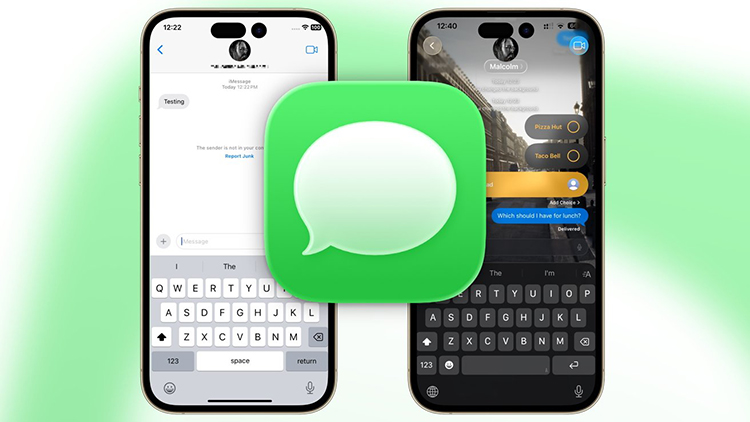
با قابلیت ترجمه زنده پیامها در iOS 26، میتوانید ارتباط با افرادی را که به زبان دیگری صحبت میکنند، سادهتر کنید. این ویژگی در اپلیکیشن Messages به شما کمک میکند پیامهای دریافتی را ترجمه کنید و در صورت پشتیبانی از زبان و دستگاه، پیامهای خود را نیز به زبان مخاطب بفرستید. در این راهنما، روش فعالسازی ترجمه زنده، دستگاههای سازگار و نکاتی را بررسی میکنیم که پیش از استفاده باید بدانید.
ترجمه زنده پیامها در آیفون چیست و چگونه کار میکند؟
ترجمه زنده یا Live Translation قابلیتی مبتنی بر هوش مصنوعی است که برای کاهش موانع زبانی در ارتباطات دیجیتال طراحی شده است. اپل در iOS 26 امکانات ترجمه را به بخشهایی از سیستمعامل و برنامههای ارتباطی خود گسترش داده است تا کاربران بتوانند راحتتر با زبانهای دیگر ارتباط برقرار کنند.
در اپلیکیشن Messages، این قابلیت میتواند به ترجمه پیامهای متنی هنگام مکالمه کمک کند. برای مثال، اگر دوستی به زبان انگلیسی برای شما پیام بفرستد و زبان موردنظر شما فارسی باشد، امکان ترجمه پیام به تنظیمات زبان، پشتیبانی قابلیت و شرایط استفاده بستگی دارد.
نکته مهم این است که ترجمه زنده با ترجمه دستی متن تفاوت دارد. در روش دستی باید متن را کپی کنید، وارد یک ابزار ترجمه شوید و نتیجه را دوباره به گفتوگو منتقل کنید؛ اما قابلیتهای یکپارچه ترجمه میتوانند این فرایند را در همان محیط ارتباطی سادهتر کنند.
البته در زمان استفاده باید به زبانهای پشتیبانیشده توجه کنید. وجود قابلیت Live Translation به این معنی نیست که تمام زبانها، از جمله فارسی، در همه بخشهای سیستمعامل و روی تمام دستگاهها پشتیبانی میشوند.
تغییرات اپلیکیشن Messages آیفون در iOS 26
اپلیکیشن Messages در iOS 26 با امکاناتی همراه شده است که هدف آنها بهبود تجربه گفتوگو و آسانتر کردن ارتباط میان کاربران است. ترجمه زنده یکی از قابلیتهایی است که میتواند برای افرادی که با مخاطبان خارجی در ارتباط هستند، کاربرد زیادی داشته باشد.
۱. ترجمه پیامها هنگام گفتوگو
ترجمه یکپارچه میتواند نیاز به جابهجایی مداوم میان Messages و اپلیکیشنهای دیکشنری یا مترجم را کاهش دهد. این ویژگی برای مکالمات کاری، گفتوگو با دوستان خارجی و ارتباط با افرادی که زبان مشترکی با شما ندارند، مفید است.
۲. سادهتر شدن ارتباط چندزبانه
گاهی دریافت یک پیام کوتاه به زبان خارجی باعث میشود برای فهمیدن منظور فرستنده به ابزارهای دیگری مراجعه کنید. ترجمه در محیط پیامرسان میتواند این مرحله را کوتاهتر کند و به شما اجازه دهد تمرکز خود را روی ادامه گفتوگو حفظ کنید.
۳. کمک به نوشتن پاسخ به زبان دیگر
در قابلیتهای ترجمه یکپارچه، امکان ترجمه پیام خروجی نیز میتواند وجود داشته باشد؛ بااینحال، نحوه عملکرد آن به برنامه، زبان انتخابشده و پشتیبانی دستگاه بستگی دارد. بنابراین، پیش از اتکا به ترجمه خودکار، بهتر است گزینههای موجود را در مکالمه خود بررسی کنید.
۴. تفاوت ترجمه زنده با دیکشنری آیفون
دیکشنری معمولاً برای پیدا کردن معنی یک واژه، بررسی تلفظ یا شناخت کاربرد کلمه استفاده میشود. در مقابل، ابزار ترجمه متن تلاش میکند معنی یک جمله یا پیام کامل را در زبان مقصد منتقل کند.
اگر هنگام خواندن پیامهای خارجی فقط معنی یک واژه را نمیدانید، دیکشنری میتواند انتخاب مناسبی باشد. اما برای درک یک جمله کامل یا پاسخ دادن به مخاطبی با زبان متفاوت، ابزار ترجمه کاربرد بیشتری دارد.
دستگاههای پشتیبانیشده برای استفاده از ترجمه زنده در iOS 26
یکی از مهمترین نکات پیش از فعالسازی ترجمه زنده، بررسی سازگاری آیفون با Apple Intelligence است. نصب iOS 26 بهتنهایی برای دسترسی به این قابلیت کافی نیست؛ مدل دستگاه، زبانهای انتخابشده و دسترسی منطقهای نیز اهمیت دارند.
کدام مدلهای آیفون از Live Translation پشتیبانی میکنند؟
ترجمه زنده در Messages به دستگاه سازگار با Apple Intelligence نیاز دارد. مدلهای اصلی پشتیبانیشده شامل موارد زیر هستند:
-
آیفون ۱۵ پرو
-
آیفون ۱۵ پرو مکس
-
مدلهای جدیدتر آیفون که از Apple Intelligence پشتیبانی میکنند.
این فهرست به معنی پشتیبانی یکسان همه مدلها از تمام قابلیتهای هوش مصنوعی نیست. برای بررسی نهایی، مدل گوشی و نسخه سیستمعامل را با اطلاعات رسمی اپل تطبیق دهید. مشاهده گوشیهای اپل به خرید شما کمک میکند.
آیا آیفون ۱۵ معمولی از ترجمه زنده پشتیبانی میکند؟
آیفون ۱۵ معمولی و آیفون ۱۵ پلاس در فهرست دستگاههای سازگار با Apple Intelligence قرار ندارند. به همین دلیل، صرف نصب iOS 26 امکان استفاده از ترجمه زنده مبتنی بر Apple Intelligence را روی این دو مدل فراهم نمیکند.
اگر قصد خرید آیفون برای استفاده از قابلیتهای هوش مصنوعی و ترجمه خودکار را دارید، بهتر است پیش از خرید، مدل دقیق دستگاه را بررسی کنید. نام نسل گوشی بهتنهایی معیار مناسبی برای تشخیص سازگاری نیست.
آموزش فعالسازی ترجمه زنده پیامها در آیفون
برای استفاده از Live Translation در Messages باید ابتدا مطمئن شوید آیفون شما از Apple Intelligence پشتیبانی میکند و این قابلیت فعال است. سپس زبان موردنظر را انتخاب و ترجمه خودکار را برای مکالمه دلخواه تنظیم کنید.
مرحله اول: فعال کردن Apple Intelligence
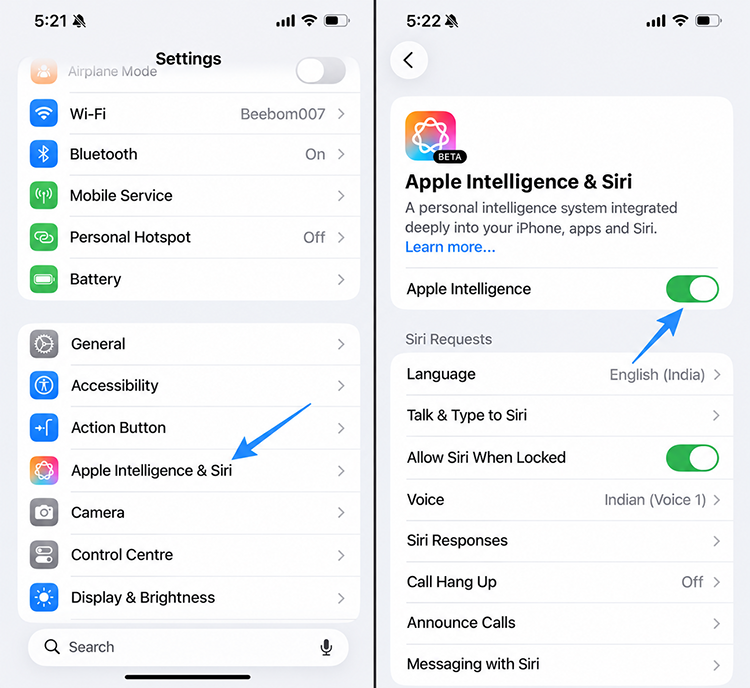
وارد Settings شوید و بخش Apple Intelligence & Siri را باز کنید. سپس Apple Intelligence را فعال کنید. اگر این گزینه را نمیبینید، ابتدا سازگاری مدل، نسخه سیستمعامل و زبانهای تنظیمشده را بررسی کنید.
مرحله دوم: باز کردن مکالمه در Messages
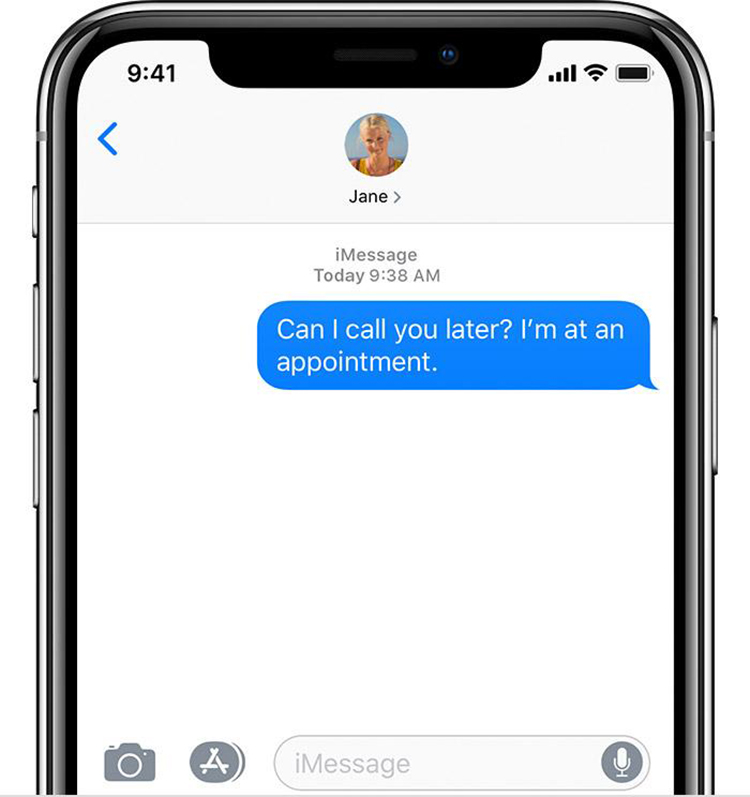
برنامه Messages را اجرا کنید و گفتوگویی را که میخواهید ترجمه در آن فعال شود، باز کنید. بهتر است ابتدا یک مکالمه با پیامهایی به زبان پشتیبانیشده انتخاب کنید.
مرحله سوم: فعال کردن ترجمه خودکار
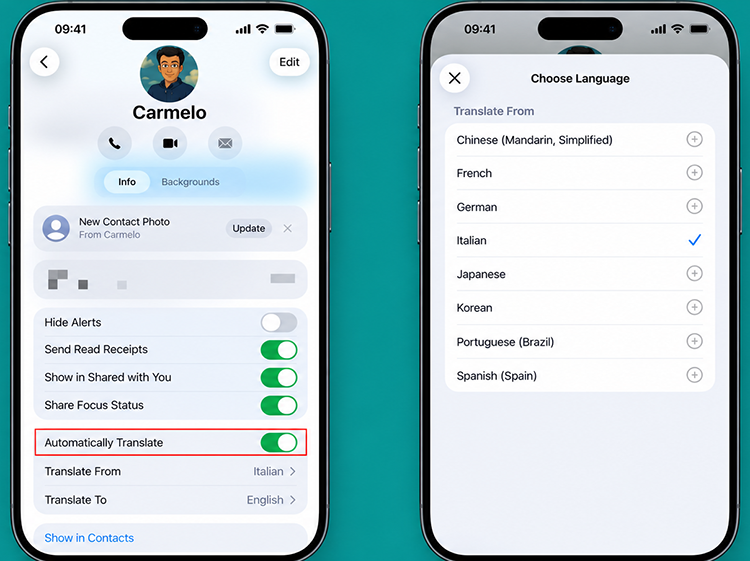
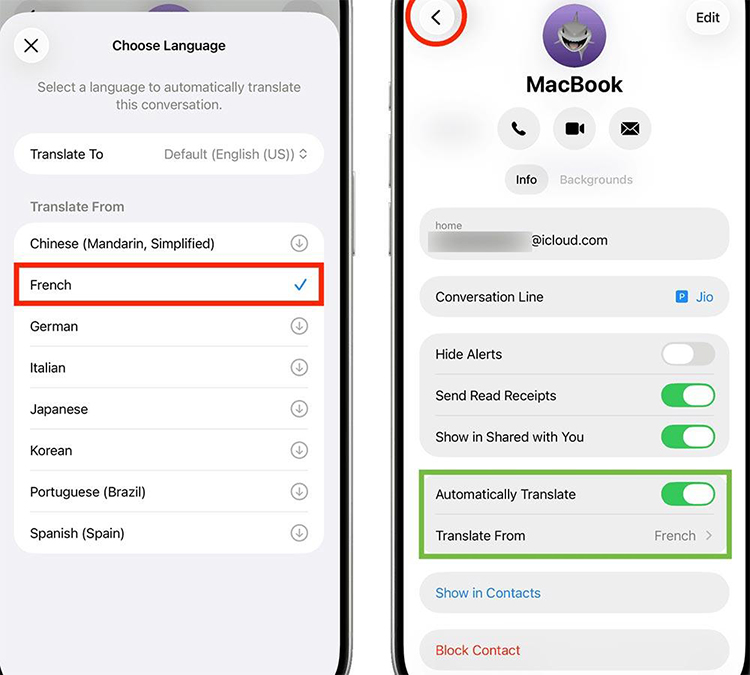
روی نام مخاطب یا آیکون او در بالای صفحه بزنید. در بخش تنظیمات مکالمه، گزینه Automatically Translate را پیدا و فعال کنید. ممکن است بسته به نسخه سیستمعامل و زبان انتخابشده، نام یا محل گزینهها کمی متفاوت باشد.
مرحله چهارم: انتخاب زبان مبدأ و مقصد
زبان پیامهایی را که دریافت میکنید انتخاب کنید. در صورت نیاز میتوانید از گزینه Choose Other Language برای انتخاب زبان دیگری استفاده کنید. اگر فایل زبان هنوز روی گوشی نصب نشده باشد، باید دانلود آن را انجام دهید.
مرحله پنجم: آزمایش ترجمه پیامها
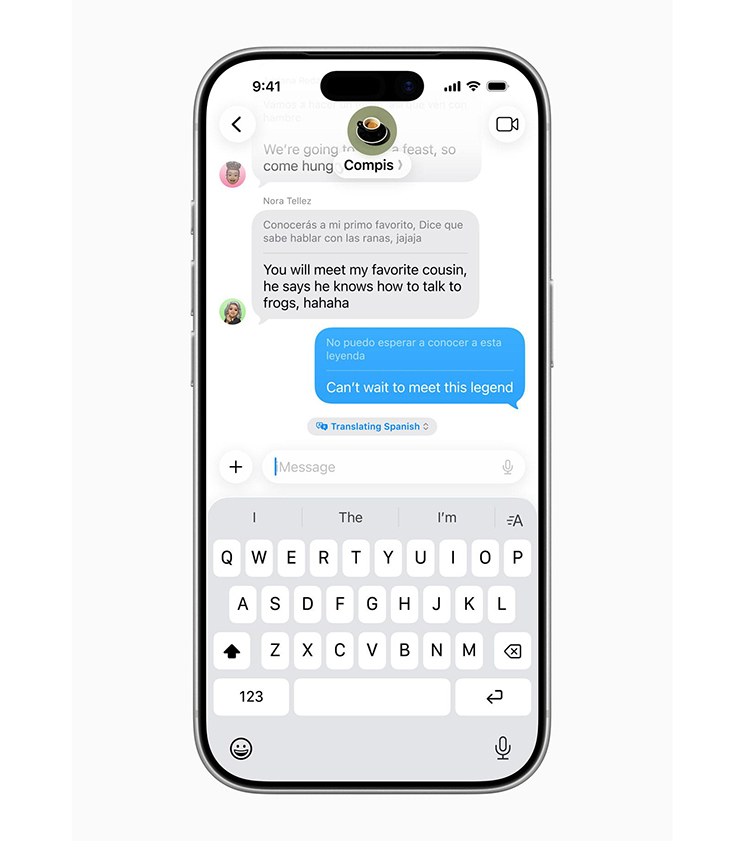
نکته: نام گزینهها و ترتیب دقیق مراحل ممکن است با بهروزرسانیهای iOS تغییر کند. اگر این مراحل با صفحه گوشی شما مطابقت ندارند، راهنمای رسمی اپل برای مدل و نسخه سیستمعامل خود را بررسی کنید.
چرا ترجمه خودکار پیامها در iOS 26 اهمیت دارد؟
ترجمه خودکار فقط یک قابلیت نمایشی نیست؛ در موقعیتهای مختلف میتواند زمان موردنیاز برای فهم پیامها و نوشتن پاسخ را کاهش دهد.
ارتباط راحتتر با مخاطبان خارجی
اگر با مشتریان، همکاران یا دوستانی در کشورهای دیگر ارتباط دارید، ممکن است هر روز پیامهایی به زبان انگلیسی یا زبانهای دیگر دریافت کنید. ترجمه خودکار کمک میکند پیامها را در همان محیط گفتوگو بخوانید و برای پاسخ دادن کمتر میان برنامهها جابهجا شوید.
کاربرد در سفر و خریدهای بینالمللی
در سفر خارجی یا هنگام ارتباط با فروشندگان و پشتیبانی شرکتهای بینالمللی، فهمیدن جزئیات پیامها اهمیت زیادی دارد. ترجمه میتواند درک دستورالعملها، زمانبندیها و پاسخهای معمول را سادهتر کند؛ البته برای اطلاعات مالی، حقوقی یا قراردادی باید متن اصلی را نیز بررسی کنید.
حفظ حریم خصوصی مکالمات
طبق توضیحات اپل، ترجمه زنده در Messages با استفاده از مدلهایی انجام میشود که روی دستگاه اجرا میشوند. این طراحی به حفظ حریم خصوصی مکالمات کمک میکند؛ بااینحال، امنیت کلی گفتوگو به تنظیمات دستگاه، نوع پیامرسان و سایر عوامل نیز وابسته است.
کاهش نیاز به کپی کردن متن در مترجم
پیش از وجود ترجمه یکپارچه، کاربر ممکن بود متن را کپی کند، به اپلیکیشن مترجم برود، نتیجه را بخواند و سپس به مکالمه برگردد. فعال بودن ترجمه خودکار میتواند این مراحل را کمتر کند و تجربه پیامرسانی را روانتر سازد.
کدام زبانها در ترجمه زنده پیامهای آیفون پشتیبانی میشوند؟
یکی از محدودیتهای مهم Live Translation، فهرست زبانهای قابل استفاده است. اپل این قابلیت را برای زبانهای مشخصی ارائه میکند و پشتیبانی از زبانها ممکن است با بهروزرسانیهای نرمافزاری تغییر کند.
در اطلاعات رسمی مربوط به ترجمه زنده در Messages، زبانهایی مانند انگلیسی، فرانسوی، آلمانی، ایتالیایی، ژاپنی، کرهای، اسپانیایی، پرتغالی برزیل و چینی سادهشده ذکر شدهاند. فهرست قابلیتها در نسخههای مختلف ممکن است گستردهتر شود؛ بنابراین، فهرست رسمی و بهروز اپل را بررسی کنید.
آیا ترجمه زنده آیفون از زبان فارسی پشتیبانی میکند؟
در فهرست رسمی زبانهای پشتیبانیشده برای Live Translation در Messages که در منابع بررسیشده اپل آمده است، زبان فارسی وجود ندارد. بنابراین، نباید انتظار داشته باشید که ترجمه خودکار پیامها از انگلیسی به فارسی یا برعکس، مستقیماً در این قابلیت در دسترس باشد.
اگر زبان اصلی گوشی شما فارسی است، ممکن است لازم باشد برای ترجمه پیامهای انگلیسی از اپلیکیشنهای مترجم استفاده کنید. همچنین میتوانید از دیکشنری برای پیدا کردن معنی کلمات ناآشنا کمک بگیرید. پیش از تصمیمگیری، فهرست جدید زبانهای پشتیبانیشده را در وبسایت اپل بررسی کنید؛ این فهرست ممکن است در آینده تغییر کند.
اگر ترجمه خودکار پیامها فعال نشد، چه کار کنیم؟
گاهی با وجود نصب نسخه جدید iOS، گزینه ترجمه زنده نمایش داده نمیشود یا پیامها به زبان موردنظر ترجمه نمیشوند. در چنین شرایطی، مراحل زیر را بررسی کنید.
۱. سازگاری مدل آیفون را بررسی کنید
ابتدا مطمئن شوید مدل گوشی از Apple Intelligence پشتیبانی میکند. نصب iOS 26 روی دستگاهی که سختافزار سازگار ندارد، برای فعال شدن Live Translation کافی نیست.
۲. زبانهای موردنیاز را دانلود کنید
برای استفاده از ترجمه زنده ممکن است لازم باشد زبانهای مبدأ و مقصد را دانلود کنید. اگر دانلود کامل نشده باشد، قابلیت ترجمه ممکن است در دسترس نباشد یا با تأخیر کار کند.
۳. تنظیمات Apple Intelligence را بررسی کنید
به Settings بروید و بخش Apple Intelligence & Siri را باز کنید. وضعیت فعال بودن این قابلیت را بررسی کنید. اگر تنظیمات زبان دستگاه و Siri با زبانهای موردنیاز سازگار نباشند، ممکن است برخی قابلیتها نمایش داده نشوند.
۴. اتصال اینترنت و فضای ذخیرهسازی را بررسی کنید
برای دریافت بهروزرسانیها یا دانلود فایلهای زبان، اتصال اینترنت و فضای ذخیرهسازی کافی اهمیت دارد. پس از تکمیل دانلود، دوباره مکالمه را باز کنید و ترجمه را آزمایش کنید.
۵. نسخه سیستمعامل را بهروز نگه دارید
در صورت ادامه مشکل، نسخه iOS را بررسی کنید و در صورت وجود بهروزرسانی سازگار، آن را نصب کنید. اگر مشکل برطرف نشد، راهنمای رسمی Apple Support را برای بررسی شرایط دستگاه و زبان انتخابشده مطالعه کنید.
بهترین جایگزینها برای ترجمه پیامها در آیفون
اگر آیفون شما از Live Translation پشتیبانی نمیکند یا میخواهید پیامهای فارسی و انگلیسی را ترجمه کنید، ابزارهای دیگری نیز در دسترس هستند.
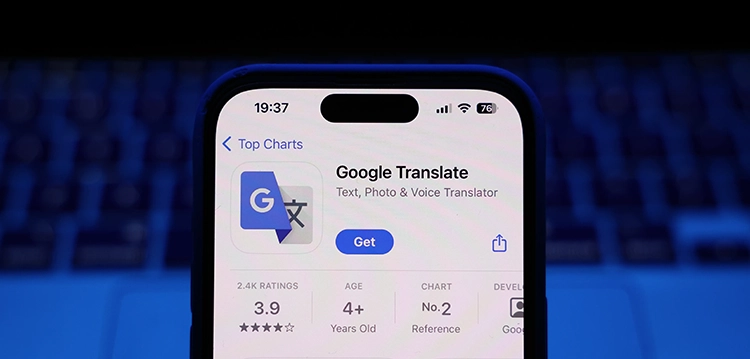
برای ترجمه جملهها، متنهای طولانی و برخی مکالمات چندزبانه مناسب است. پیش از استفاده، امکانات فعلی و پشتیبانی زبان فارسی را بررسی کنید.
اپلیکیشن ترجمه خود اپل است و در صورت پشتیبانی از زبانهای موردنظر، برای ترجمه متن و مکالمه کاربرد دارد. قابلیتهای آن با Live Translation در Messages یکسان نیست.
اگر فقط معنی یک واژه یا اصطلاح را نمیدانید، دیکشنری انتخاب مناسبی است. یک دیکشنری خوب باید تعریف دقیق، مثال کاربردی، تلفظ و در صورت نیاز امکان استفاده آفلاین داشته باشد.
برای انتخاب بهترین ابزار، ابتدا مشخص کنید به ترجمه جمله کامل نیاز دارید یا میخواهید معنی واژههای ناآشنا را بدانید. ترجمهگرها برای انتقال مفهوم متن مناسباند، درحالیکه دیکشنریها در یادگیری واژگان و شناخت کاربرد آنها کمک بیشتری میکنند.
جمعبندی
ترجمه زنده پیامها در iOS 26 یکی از قابلیتهای کاربردی اپل برای آسانتر کردن ارتباط میان افراد با زبانهای متفاوت است. با فعال کردن Apple Intelligence، ورود به تنظیمات مکالمه در Messages و انتخاب زبان پشتیبانیشده میتوانید از این قابلیت استفاده کنید.
البته پیش از فعالسازی باید سازگاری مدل آیفون و پشتیبانی زبان موردنظر را بررسی کنید. از آنجا که فارسی در فهرست رسمی بررسیشده قرار ندارد، کاربران فارسیزبان برای ترجمه پیامهای انگلیسی به فارسی ممکن است همچنان به ابزارهای جایگزین نیاز داشته باشند.
سوالات متداول درباره ترجمه زنده در آیفون
چگونه ترجمه خودکار پیامها را در iOS 26 فعال کنیم؟
وارد Messages شوید، مکالمه موردنظر را باز کنید و روی نام مخاطب در بالای صفحه بزنید. سپس گزینه Automatically Translate را فعال کنید و زبان مبدأ را انتخاب کنید. این قابلیت به دستگاه سازگار با Apple Intelligence و زبان پشتیبانیشده نیاز دارد.
آیا ترجمه زنده در آیفون ۱۵ معمولی فعال میشود؟
خیر. آیفون ۱۵ معمولی در فهرست دستگاههای سازگار با Apple Intelligence قرار ندارد. برای استفاده از Live Translation باید از مدل پشتیبانیشده استفاده کنید.
آیا Live Translation پیامهای انگلیسی را به فارسی ترجمه میکند؟
در فهرست رسمی بررسیشده برای ترجمه زنده Messages، فارسی پشتیبانی نمیشود. برای ترجمه انگلیسی به فارسی میتوانید از یک اپلیکیشن مترجم سازگار استفاده کنید.
آیا برای ترجمه زنده پیامها به اینترنت نیاز داریم؟
دانلود اولیه زبانها به اتصال اینترنت نیاز دارد. ترجمه زنده Messages با مدلهای روی دستگاه اجرا میشود؛ بنابراین، پس از آمادهسازی زبانهای موردنیاز، پردازش ترجمه روی دستگاه انجام میشود. بااینحال، شرایط دقیق استفاده آفلاین به قابلیت و زبان انتخابشده بستگی دارد.
تفاوت ترجمه زنده با دیکشنری چیست؟
ترجمه زنده برای انتقال مفهوم پیامها و جملهها طراحی شده است؛ اما دیکشنری معنی واژهها، تلفظ و کاربرد آنها را توضیح میدهد. انتخاب ابزار مناسب به نیاز شما و زبانهای پشتیبانیشده بستگی دارد.