
اجرای بازی های پلی استیشن بر روی مک؛ آموزش کامل PS4

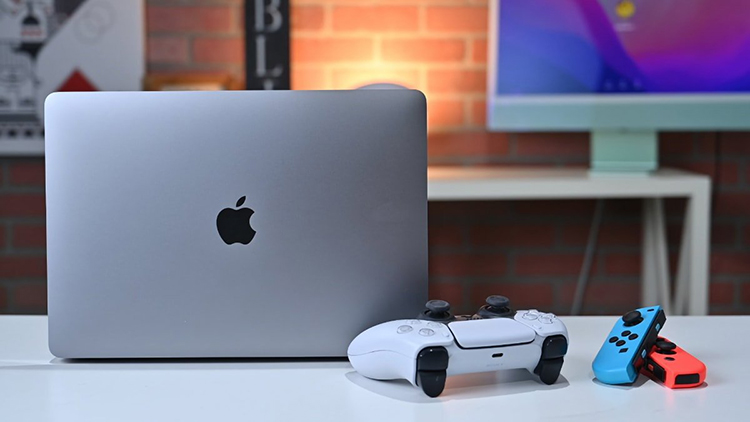
برای اجرای بازی های پلی استیشن بر روی مک، سادهترین روش استفاده از برنامه رسمی PS Remote Play است. این ابزار تصویر و صدای کنسول PS4 را از طریق اینترنت یا شبکه محلی به مکبوک منتقل میکند و امکان کنترل بازی با دسته پلی استیشن را در اختیار شما قرار میدهد. در این روش، بازی روی کنسول اجرا میشود و مک نقش نمایشگر و دستگاه کنترل را دارد؛ بنابراین، برای استفاده از آن به یک کنسول PS4، اتصال اینترنت مناسب و نسخه سازگار macOS نیاز دارید.
اگر مکبوک دارید و میخواهید بازیهایی مانند God of War، The Last of Us یا دیگر عناوین پلی استیشن ۴ را روی نمایشگر خود تجربه کنید، لازم نیست حتماً کنسول را مستقیماً به مک متصل کنید. در ادامه، روش راهاندازی Remote Play، سیستم مورد نیاز، نحوه اتصال دسته و راهکارهای جایگزین را بررسی میکنیم.
آیا اجرای بازی های پلی استیشن بر روی مک امکانپذیر است؟
بله، اما باید بین اجرای مستقیم بازی روی مک و استریم بازی از کنسول تفاوت قائل شوید. مک بهصورت پیشفرض نمیتواند تمام بازیهای PS4 را مانند یک بازی بومی macOS اجرا کند. بااینحال، روشهای مختلفی برای تجربه این بازیها وجود دارد که هرکدام محدودیتهای خاص خود را دارند.
۱. استفاده از PS Remote Play
PS Remote Play راهکار رسمی سونی برای اجرای بازیهای کنسول روی دستگاههای سازگار است. با نصب این برنامه روی مک، میتوانید به PS4 متصل شوید و بازی را از راه دور کنترل کنید. پردازش اصلی بازی همچنان توسط کنسول انجام میشود و کیفیت تجربه به قدرت کنسول، کیفیت شبکه و تنظیمات استریم بستگی دارد.
مزیت اصلی این روش، سازگاری با بازیهایی است که روی کنسول خود دارید. همچنین، معمولاً نیازی به نصب جداگانه نسخه مک بازی یا تهیه نسخه دیگری از آن نیست.
۲. استفاده از شبیهساز پلی استیشن ۴
شبیهساز نرمافزاری است که تلاش میکند محیط سختافزاری و نرمافزاری کنسول را روی یک رایانه بازسازی کند. برخلاف Remote Play، شبیهساز میتواند در صورت پشتیبانی کافی، بازی را مستقیماً روی رایانه اجرا کند.
بااینحال، شبیهسازی PS4 روی مک هنوز با محدودیتهای مهمی مانند سازگاری بازیها، خطاهای گرافیکی و نیازهای پردازشی روبهرو است. وجود یک پروژه شبیهساز یا امکان دانلود آن به معنای اجرای پایدار و بدون مشکل همه بازیها نیست. بنابراین، اگر هدف شما بازی کردن بدون دردسر است، Remote Play معمولاً انتخاب مطمئنتری محسوب میشود.
سیستم مورد نیاز برای اجرای بازی های Playstation 4 بر روی مک
پیش از نصب برنامه، باید مطمئن شوید مکبوک و کنسول شما شرایط لازم را دارند. در روش Remote Play، قدرت پردازشی مک اهمیت کمتری از زمانی دارد که بخواهید بازی را مستقیماً روی آن اجرا کنید؛ زیرا بخش اصلی پردازش بازی بر عهده PS4 است.
اگر قصد دارید از مکبوک برای اجرای بازیها و استفاده روزمره بهره ببرید، انتخاب دستگاه متناسب با نیازتان اهمیت زیادی دارد. بررسی مدلهای مختلف مکبوک اپل از نظر پردازنده، حافظه رم و نسخه سیستمعامل به شما کمک میکند دستگاه مناسبی برای استفاده از PS Remote Play و سایر نرمافزارها انتخاب کنید.
مشخصات مورد نیاز برای PS Remote Play
طبق راهنمای رسمی پلی استیشن، برای استفاده از Remote Play روی مک، حداقل شرایط زیر در نظر گرفته شده است.
| بخش | نیازمندی |
|---|---|
| سیستمعامل مک | macOS Big Sur یا نسخههای سازگار جدیدتر |
| حافظه رم | حداقل ۲ گیگابایت |
| فضای ذخیرهسازی | حداقل ۴۰ مگابایت برای برنامه |
| کنسول | PS4 یا PS4 Pro |
| اینترنت | حداقل سرعت ۵ مگابیت بر ثانیه |
| سرعت پیشنهادی اینترنت | حداقل ۱۵ مگابیت بر ثانیه |
| دسته بازی | DualShock 4 یا کنترلرهای سازگار |
| حساب کاربری | حساب PlayStation یکسان با کنسول |
این مشخصات حداقل نیازهای اعلامشده برای اجرای برنامه هستند و لزوماً بهترین تجربه بازی را تضمین نمیکنند. کیفیت اتصال، پایداری شبکه، فاصله مک از روتر و عملکرد خود کنسول نیز اهمیت دارند.
آیا مکبوک با پردازنده M1، M2، M3 یا M4 مناسب است؟
بله. مکبوکهای مجهز به پردازندههای Apple Silicon میتوانند برای استفاده از برنامه رسمی Remote Play مناسب باشند، مشروط بر اینکه نسخه سیستمعامل آنها با برنامه سازگار باشد. در این روش، نیازی نیست پردازنده مک بهتنهایی توان اجرای بازیهای PS4 را داشته باشد.
اگر مک اینتل دارید نیز میتوانید از Remote Play استفاده کنید؛ به شرط آنکه سیستمعامل و سایر نیازمندیهای نرمافزاری را داشته باشید. پس هنگام انتخاب روش، نوع پردازنده را با قابلیت اجرای مستقیم بازی اشتباه نگیرید.
آموزش اجرای بازیهای Playstation 4 روی مک با PS Remote Play
برای راهاندازی بازیهای PS4 روی مک، باید ابتدا کنسول و برنامه Remote Play را تنظیم کنید. بهتر است در اولین اتصال، مک و کنسول به یک شبکه وایفای متصل باشند تا فرایند شناسایی دستگاهها سادهتر انجام شود.
مرحله اول: فعالسازی Remote Play در کنسول
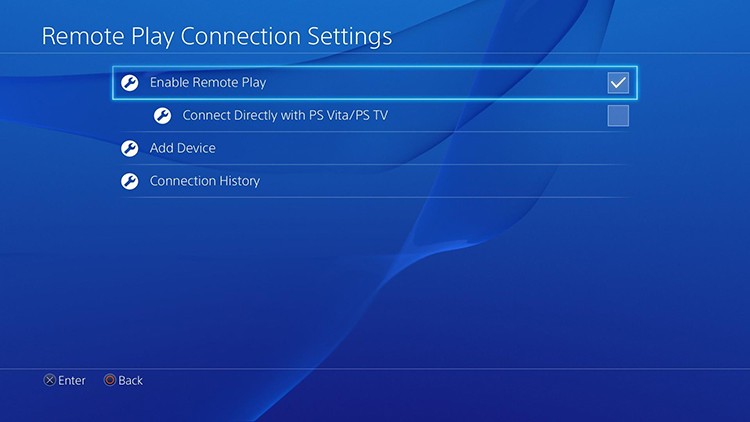
1. کنسول PS4 را روشن کنید.
2. وارد بخش Settings شوید.
3. گزینه Remote Play Connection Settings را انتخاب کنید.
4. گزینه Enable Remote Play را فعال کنید.
5. به بخش Account Management بروید و گزینه Activate as Your Primary PS4 را فعال کنید؛ اگر کنسول از قبل بهعنوان PS4 اصلی حساب شما تنظیم شده است، نیازی به فعالسازی دوباره نیست.
برای اینکه بتوانید از راه دور کنسول را در حالت استراحت روشن کنید، تنظیمات Power Save Settings را نیز بررسی کنید و گزینههای مربوط به اتصال اینترنت و روشنشدن از طریق شبکه را فعال کنید.
مرحله دوم: دانلود و نصب برنامه روی مک
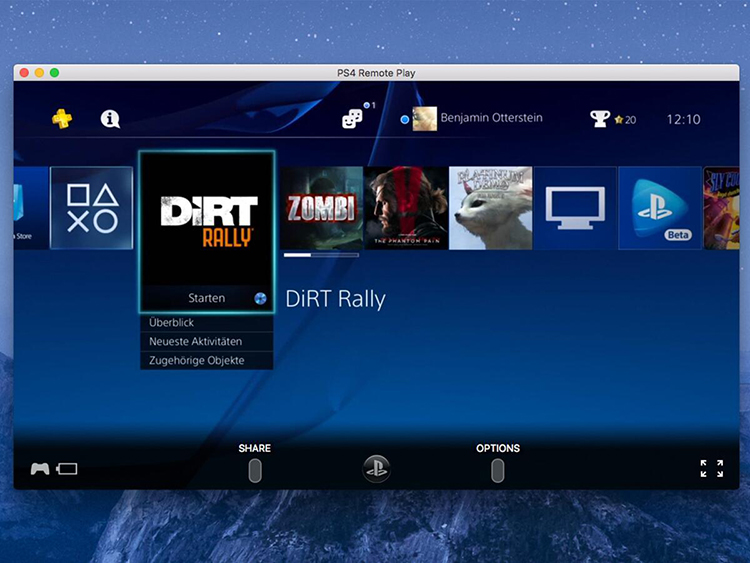
1. وارد صفحه رسمی دانلود برنامه PS Remote Play شوید.
2. نسخه مخصوص macOS را دانلود کنید.
3. فایل نصب را باز کنید و مراحل نصب را طبق دستورالعمل برنامه انجام دهید.
4. برنامه را اجرا کنید و با همان حساب PlayStation که روی کنسول استفاده میکنید وارد شوید.
5. گزینه PS4 را انتخاب کنید تا برنامه کنسول را جستوجو و به آن متصل شود.
پس از برقراری اتصال، صفحه کنسول روی مک نمایش داده میشود و میتوانید بازی را اجرا کنید. اگر اتصال خودکار برقرار نشد، از روش ثبت دستی دستگاه استفاده کنید.
مرحله سوم: اتصال دسته پلی استیشن به مکبوک
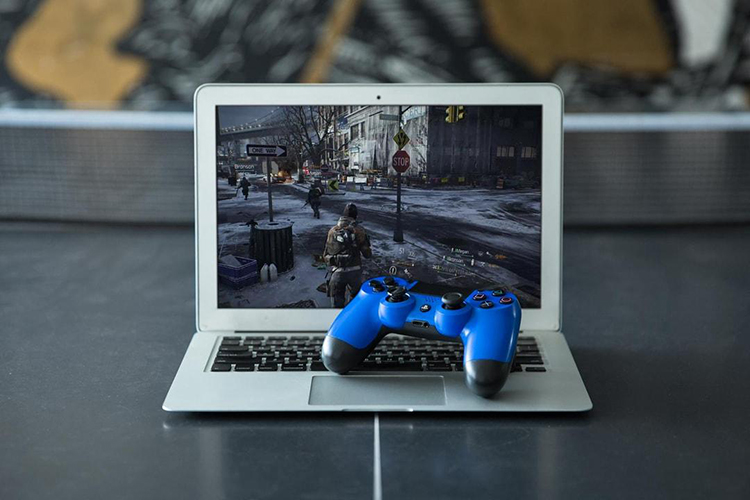
برای کنترل بازی، میتوانید از دسته DUALSHOCK 4 یا کنترلرهای سازگار DualSense استفاده کنید. اتصال دسته از طریق USB یا بلوتوث، بسته به مدل کنترلر و نسخه macOS، امکانپذیر است.
برای اتصال بیسیم دسته DualShock 4:
1. دسته را خاموش کنید.
2. دکمههای PS و SHARE را همزمان نگه دارید تا چراغ دسته شروع به چشمکزدن کند.
3. در مک وارد System Settings و سپس Bluetooth شوید.
4. دسته را از فهرست دستگاههای موجود انتخاب کنید و اتصال را انجام دهید.
5. برنامه Remote Play را باز کنید و عملکرد دکمهها را در بازی بررسی کنید.
اگر دسته شناسایی نشد، ابتدا اتصال بلوتوث را قطع و دوباره برقرار کنید یا از کابل USB سازگار استفاده کنید. پشتیبانی از برخی قابلیتهای دسته ممکن است به مدل کنترلر، سیستمعامل و بازی بستگی داشته باشد.
چگونه کیفیت اجرای بازی روی مک را بهتر کنیم؟
کیفیت تصویر و میزان تأخیر در Remote Play به شرایط شبکه وابسته است. حتی اگر مکبوک قدرتمندی داشته باشید، اتصال ناپایدار میتواند باعث افت کیفیت تصویر، قطعووصل صدا یا تأخیر در ثبت فرمانهای دسته شود.
برای داشتن تجربه بهتر، نکات زیر را رعایت کنید:
-
از اتصال اینترنت پایدار استفاده کنید: سرعت دانلود و آپلود هر دو اهمیت دارند. سونی حداقل ۵ مگابیت بر ثانیه را پیشنهاد میکند و برای تجربه بهتر، سرعت حداقل ۱۵ مگابیت بر ثانیه توصیه شده است.
-
در صورت امکان از کابل شبکه برای کنسول استفاده کنید: اتصال سیمی PS4 به روتر میتواند نوسان شبکه بیسیم را کاهش دهد.
-
مک را به شبکه وایفای مناسب متصل کنید: نزدیکبودن به روتر و کاهش تداخل دستگاههای دیگر میتواند کیفیت استریم را بهبود دهد.
-
برنامههای پرمصرف شبکه را ببندید: دانلودهای حجیم و استریم همزمان روی دستگاههای دیگر ممکن است پهنای باند در دسترس را کاهش دهند.
-
تنظیمات کیفیت تصویر را تغییر دهید: اگر بازی تأخیر زیادی دارد، کاهش وضوح تصویر یا نرخ فریم در تنظیمات برنامه میتواند به پایداری بیشتر کمک کند.
توجه کنید که سرعت اینترنت بهتنهایی تضمینکننده عملکرد مناسب نیست. تأخیر شبکه، کیفیت روتر، بار شبکه و فاصله شما از کنسول نیز بر تجربه بازی تأثیر میگذارند.
آیا میتوان بازیهای PS4 را بدون کنسول روی مک اجرا کرد؟
اگر کنسول PS4 ندارید، Remote Play گزینه مناسبی برای شما نیست؛ زیرا این برنامه بازی را از کنسول استریم میکند و جایگزین خود کنسول نمیشود. در این شرایط، شبیهسازها ممکن است توجه شما را جلب کنند، اما باید وضعیت پشتیبانی از بازی موردنظر را با دقت بررسی کنید.
اگر علاوه بر بازی، از دستگاه خود برای تدوین ویدئو، طراحی یا اجرای نرمافزارهای حرفهای استفاده میکنید، بررسی سایر دستگاههای این برند نیز میتواند مفید باشد. در دستهبندی محصولات اپل میتوانید گزینههای مختلف این برند را بررسی کنید و با توجه به نیاز خود، دستگاه مناسبتری برای کار و سرگرمی انتخاب کنید.
محدودیتهای شبیهساز PS4 برای macOS
شبیهسازهای پلی استیشن ۴ هنوز به بلوغ و سازگاری گستردهای که برای اجرای بدون دردسر مجموعه بزرگی از بازیها لازم است، نرسیدهاند. بعضی پروژهها ممکن است فقط بخشی از بازیها را اجرا کنند یا با خطاهای گرافیکی، مشکلات صدا و افت عملکرد مواجه شوند.
پیش از نصب هر شبیهساز، موارد زیر را بررسی کنید:
-
آیا نسخه مخصوص macOS دارد؟
-
آیا از پردازنده مک شما، بهویژه Apple Silicon یا Intel، پشتیبانی میکند؟
-
آیا بازی موردنظر در فهرست سازگاری آن قرار دارد؟
-
آیا نسخه نرمافزار فعالانه توسعه داده میشود؟
-
آیا فایل نصب از منبع قابل اعتماد دریافت شده است؟
برای مثال، پروژههای شبیهساز را نباید صرفاً بر اساس عنوان یا وعده اجرای بازیها انتخاب کرد. وضعیت توسعه، مستندات و گزارشهای واقعی کاربران اهمیت بیشتری دارند. همچنین، فایلهای بازی و نرمافزارهای مورد استفاده باید از منابع قانونی و قابل اعتماد تهیه شوند.
آیا ماشین مجازی یا Boot Camp راهکار مناسبی است؟
ماشین مجازی میتواند برای اجرای بعضی نرمافزارهای ویندوزی روی مک کاربرد داشته باشد، اما اجرای یک سیستمعامل دیگر بهمعنای سازگاری با بازیهای PS4 نیست. این بازیها برای کنسول طراحی شدهاند و به شبیهسازی سختافزار و سیستمعامل آن نیاز دارند.
Boot Camp نیز راهکار عمومی برای اجرای بازیهای PS4 محسوب نمیشود. این ابزار در مکهای اینتل امکان نصب ویندوز را فراهم میکرد، اما در مکهای Apple Silicon مانند M1 و مدلهای جدیدتر، روش معمول نصب ویندوز از طریق Boot Camp در دسترس نیست. بنابراین، نصب ویندوز بهتنهایی مشکل اجرای مستقیم بازیهای پلی استیشن را حل نمیکند.
مشکلات رایج هنگام اجرای بازیهای پلی استیشن روی مک
گاهی با وجود نصب صحیح برنامه، اتصال به کنسول برقرار نمیشود یا کیفیت بازی مطلوب نیست. در این شرایط، بهتر است مشکل را مرحلهبهمرحله بررسی کنید.
چرا مکبوک کنسول PS4 را پیدا نمیکند؟
ابتدا مطمئن شوید کنسول روشن است، قابلیت Remote Play فعال شده و برنامه مک با همان حساب PlayStation وارد شده است. سپس هر دو دستگاه را به یک شبکه متصل کنید و دوباره تلاش کنید.
اگر اتصال خودکار انجام نشد، میتوانید کنسول را بهصورت دستی ثبت کنید:
1. در PS4 وارد Settings شوید.
2. گزینه Remote Play Connection Settings را باز کنید.
3. روی Add Device بزنید تا یک کد روی نمایشگر ظاهر شود.
4. در برنامه Remote Play روی مک، مراحل ثبت دستی را دنبال کنید و کد نمایشدادهشده را وارد کنید.
این روش برای زمانی مناسب است که برنامه نتواند کنسول را بهطور خودکار شناسایی کند.
چرا هنگام بازی تأخیر وجود دارد؟
تأخیر یا لگ معمولاً به کیفیت اتصال شبکه مربوط است. اگر فرمانهای دسته با فاصله زمانی روی صفحه اجرا میشوند، ابتدا اتصال اینترنت و وضعیت وایفای را بررسی کنید. کاهش کیفیت تصویر، استفاده از شبکه پایدارتر و اتصال سیمی کنسول به روتر ممکن است مشکل را کاهش دهد.
همچنین، اگر بازی به واکنشهای بسیار سریع نیاز دارد، حتی تأخیر اندک شبکه نیز میتواند روی تجربه شما اثر بگذارد. در چنین شرایطی، اجرای بازی مستقیماً روی کنسول متصل به نمایشگر ممکن است تجربه روانتری ارائه دهد.
چرا دسته بازی به مک متصل نمیشود؟
اگر دسته در برنامه کار نمیکند، ابتدا بررسی کنید که macOS آن را شناسایی کرده باشد. در اتصال بلوتوث، دسته نباید همزمان به دستگاه دیگری متصل باشد. در صورت نیاز، اتصال قبلی را قطع کنید و دسته را دوباره در حالت جفتسازی قرار دهید.
اگر مشکل ادامه داشت، از کابل USB مناسب استفاده کنید، برنامه را دوباره اجرا کنید و سیستمعامل مک را بهروز نگه دارید. فراموش نکنید که پشتیبانی از تمام امکانات دسته در همه بازیها و نسخههای نرمافزاری یکسان نیست.
مزایا و معایب اجرای بازیهای PS4 روی مک
پیش از انتخاب روش مناسب، بهتر است مزایا و محدودیتهای این تجربه را بشناسید.
| مزایا | معایب |
|---|---|
| امکان بازی روی نمایشگر مکبوک | نیاز به کنسول در روش Remote Play |
| عدم نیاز به خرید نسخه مخصوص مک برای بازیهای موجود روی کنسول | وابستگی کیفیت بازی به شبکه |
| امکان بازی در اتاقهای مختلف یا خارج از خانه | احتمال تأخیر در فرمانهای دسته |
| استفاده از دستههای سازگار پلی استیشن | محدودیتهای احتمالی در شبیهسازها |
| امکان تغییر تنظیمات استریم | مصرف پهنای باند اینترنت |
در مجموع، Remote Play برای افرادی مناسب است که کنسول دارند و میخواهند بدون استفاده دائمی از تلویزیون بازی کنند. اما اگر قصد دارید بدون کنسول، بازیهای PS4 را مستقیماً روی مک اجرا کنید، باید پیش از انتخاب شبیهساز، سازگاری واقعی آن با بازی موردنظرتان را بررسی کنید.
جمعبندی؛ بهترین روش برای اجرای بازیهای پلی استیشن روی مک
اگر میخواهید بازیهای پلی استیشن ۴ را روی مکبوک تجربه کنید، PS Remote Play سادهترین و مطمئنترین نقطه شروع است. این روش به شما امکان میدهد بازیهای موجود روی کنسول را از طریق شبکه روی نمایشگر مک اجرا کنید، بدون آنکه به نسخه بومی macOS بازی نیاز داشته باشید.
اگر کنسول ندارید، پیش از نصب شبیهسازها، وضعیت سازگاری بازی موردنظر و پشتیبانی نرمافزار از مدل مک خود را بررسی کنید. انتخاب روش مناسب به این بستگی دارد که کنسول دارید یا خیر، چه بازیای میخواهید اجرا کنید و تا چه اندازه به تأخیر کم و عملکرد پایدار نیاز دارید.
سوالات متداول درباره اجرای بازی های پلی استیشن بر روی مک
آیا میتوان بازیهای PS4 را روی مکبوک اجرا کرد؟
بله. با استفاده از PS Remote Play میتوانید بازیهای سازگار PS4 را روی مکبوک تجربه کنید؛ البته در این روش به کنسول PS4 و اتصال شبکه نیاز دارید. اجرای مستقیم بازیها با شبیهساز، به وضعیت پشتیبانی از هر بازی بستگی دارد.
آیا برای اجرای بازیهای پلی استیشن روی مک به کنسول نیاز داریم؟
برای استفاده از PS Remote Play، بله. بازی روی کنسول اجرا میشود و تصویر آن به مک انتقال پیدا میکند. روشهای شبیهسازی ممکن است بدون کنسول نیز کار کنند، اما سازگاری و عملکرد آنها تضمینشده نیست.
حداقل سیستم مورد نیاز برای اجرای بازیهای PS4 روی مک چیست؟
برای برنامه رسمی Remote Play، سونی حداقل ۲ گیگابایت رم، ۴۰ مگابایت فضای ذخیرهسازی و نسخه سازگار macOS را اعلام کرده است. همچنین به کنسول PS4، حساب PlayStation و اینترنت با سرعت حداقل ۵ مگابیت بر ثانیه نیاز دارید. برای تجربه بهتر، سرعت حداقل ۱۵ مگابیت بر ثانیه توصیه میشود.
آیا میتوان دسته PS4 را به مکبوک وصل کرد؟
بله. دسته DUALSHOCK 4 را میتوان از طریق بلوتوث یا کابل USB سازگار به مک متصل کرد. پس از اتصال، عملکرد دسته را در برنامه Remote Play و بازی موردنظر بررسی کنید.
آیا برای استفاده از Remote Play باید کنسول و مک به یک وایفای متصل باشند؟
برای راهاندازی اولیه، اتصال هر دو دستگاه به یک شبکه محلی معمولاً سادهترین روش است. پس از تنظیم صحیح، Remote Play میتواند از طریق اینترنت نیز استفاده شود؛ البته کیفیت اتصال به شرایط شبکه وابسته است.
آیا اجرای بازیهای PS4 روی مک رایگان است؟
برنامه رسمی PS Remote Play رایگان است؛ اما برای استفاده از آن باید کنسول سازگار، بازی موردنظر و اتصال اینترنت داشته باشید. هزینه خرید بازی یا اینترنت جداگانه محاسبه میشود.