
ایردراپ آیفون چیست؟ آموزش استفاده، مزایا و معایب

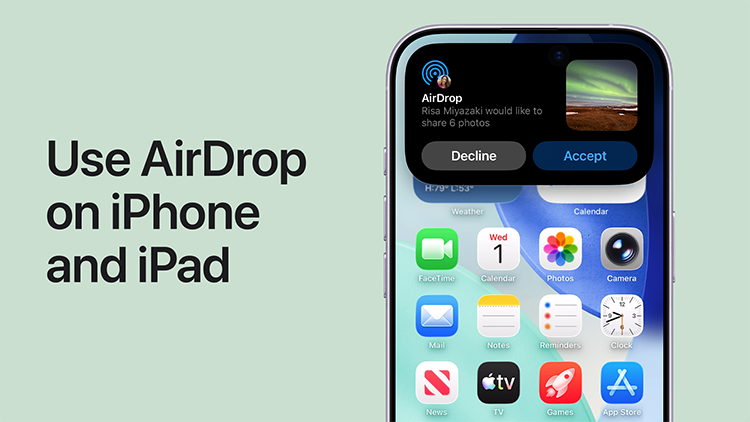
ایردراپ آیفون (AirDrop) قابلیتی کاربردی در دستگاههای اپل است که به شما امکان میدهد عکس، فیلم، سند و سایر فایلها را بدون نیاز به اینترنت، از طریق ارتباط بیسیم به آیفون، آیپد و مکهای سازگار منتقل کنید. اگر میخواهید فایلهای خود را با سرعت و بدون افت کیفیت برای دوستانتان بفرستید، آشنایی با نحوه استفاده از ایردراپ آیفون میتواند کار شما را بسیار سادهتر کند. در این مقاله، روش فعالسازی، مراحل ارسال و دریافت فایل، مزایا و معایب و راهکارهای جایگزین این قابلیت را بررسی میکنیم.
ایردراپ آیفون چیست و چگونه کار میکند؟
ایردراپ یکی از قابلیتهای داخلی سیستمعاملهای اپل است که برای انتقال مستقیم فایل میان دستگاههای سازگار طراحی شده است. با استفاده از این ویژگی میتوانید محتوای موردنظر خود را از یک آیفون به آیفون دیگر یا دستگاههایی مانند آیپد و مک منتقل کنید؛ بدون اینکه لازم باشد فایل را ابتدا در پیامرسان بارگذاری کنید یا از فضای ذخیرهسازی ابری کمک بگیرید.
AirDrop برای شناسایی دستگاههای نزدیک از بلوتوث و برای انتقال فایل از ارتباط بیسیم همتابههمتا با استفاده از Wi-Fi بهره میگیرد. به همین دلیل، فعال بودن Wi-Fi و بلوتوث در هر دو دستگاه اهمیت دارد؛ اما لازم نیست حتماً به یک شبکه Wi-Fi یا اینترنت فعال متصل باشید.
برای مثال، فرض کنید در یک سفر چند عکس باکیفیت گرفتهاید و میخواهید آنها را به آیفون دوستتان ارسال کنید. بهجای ارسال عکسها از طریق پیامرسانی که ممکن است کیفیت تصویر را کاهش دهد، میتوانید از AirDrop استفاده کنید تا فایل اصلی را مستقیماً انتقال دهید.
نکته مهم این است که ایردراپ فقط برای انتقال عکس نیست. بسته به نوع محتوا و برنامهای که از آن استفاده میکنید، میتوانید ویدئو، فایل PDF، مخاطب، لینک وبسایت و انواع دیگری از محتوا را نیز به اشتراک بگذارید.
نحوه روشن کردن ایردراپ در آیفون
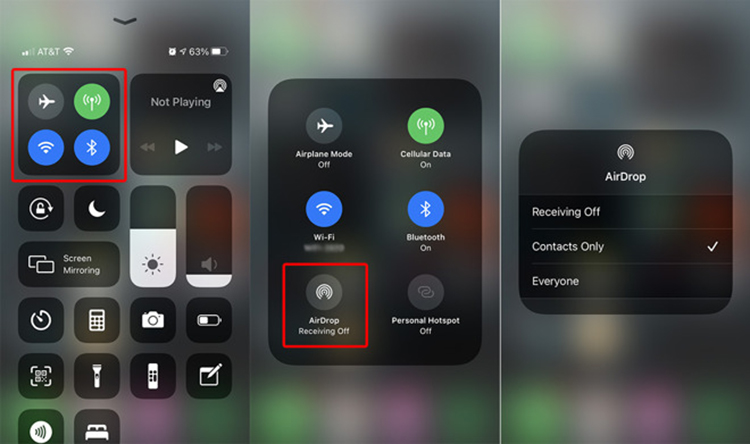
برای استفاده از AirDrop ابتدا باید تنظیمات آن را بررسی کنید. این قابلیت در آیفونهای سازگار وجود دارد، اما ظاهر منوها و بعضی گزینهها ممکن است با توجه به نسخه iOS متفاوت باشد.
روش اول: فعال کردن ایردراپ از کنترل سنتر
-
از گوشه بالا سمت راست صفحه آیفون به پایین بکشید تا Control Center باز شود. در آیفونهای دارای دکمه Home، معمولاً باید از پایین صفحه به سمت بالا بکشید.
-
روی کادر مربوط به Wi-Fi و بلوتوث چند لحظه لمس طولانی انجام دهید تا گزینههای ارتباطی نمایش داده شوند.
-
گزینه AirDrop را انتخاب کنید.
-
یکی از حالتهای دریافت را فعال کنید؛ برای مثال، Contacts Only یا Everyone for 10 Minutes، بسته به نسخه iOS و گزینههای موجود در دستگاه.
با انجام این مراحل، تنظیمات دریافت ایردراپ مشخص میشود. برای ارسال فایل نیز کافی است دستگاه مقصد در محدوده مناسب قرار داشته باشد و شرایط لازم برای شناسایی آن فراهم باشد.
روش دوم: فعال کردن ایردراپ از تنظیمات آیفون
اگر گزینه AirDrop را در کنترل سنتر پیدا نمیکنید، میتوانید از مسیر تنظیمات وارد شوید.
-
برنامه Settings را باز کنید.
-
وارد بخش General شوید.
-
گزینه AirDrop را انتخاب کنید.
-
حالت دریافت موردنظر خود را مشخص کنید.
اگر گزینه AirDrop نمایش داده نمیشود یا امکان تغییر آن را ندارید، نسخه سیستمعامل، محدودیتهای Screen Time و تنظیمات مدیریتی دستگاه را بررسی کنید.
کدام حالت دریافت ایردراپ بهتر است؟
در تنظیمات AirDrop معمولاً میتوانید میان حالتهای مختلف دریافت انتخاب کنید. شناخت این حالتها به شما کمک میکند هم راحتتر فایل بگیرید و هم کنترل بیشتری بر حریم خصوصی خود داشته باشید.
-
Receiving Off: دریافت فایل از طریق AirDrop غیرفعال است.
-
Contacts Only: دریافت فایل به مخاطبان شناساییشده محدود میشود. برای عملکرد صحیح این حالت، تنظیمات مخاطبان و اطلاعات حسابهای مرتبط باید با شرایط موردنیاز اپل سازگار باشد.
-
Everyone for 10 Minutes: امکان شناسایی دستگاه برای دریافت از افراد بیشتری فراهم میشود، اما این حالت دائمی نیست و پس از مدت تعیینشده به تنظیم محدودتری برمیگردد.
برای استفاده روزمره، حالت Contacts Only انتخاب مناسبی است. اگر میخواهید از فردی که در فهرست مخاطبانتان نیست فایل دریافت کنید، میتوانید بهصورت موقت حالت Everyone for 10 Minutes را فعال کنید.
نحوه استفاده از ایردراپ آیفون برای ارسال فایل
بعد از فعال کردن AirDrop، میتوانید فایلهای موردنظر خود را در چند مرحله ساده به دستگاه مقصد بفرستید. در این فرایند، لازم نیست برنامه جداگانهای نصب کنید؛ کافی است فایل از طریق یکی از برنامههای سازگار آیفون قابل اشتراکگذاری باشد.
آموزش ارسال عکس و فیلم با AirDrop
برای انتقال عکس و ویدئو، مراحل زیر را انجام دهید:
-
برنامه Photos را در آیفون باز کنید.
-
عکس یا ویدئویی را که میخواهید ارسال کنید انتخاب کنید. برای انتقال چند فایل، گزینه Select را بزنید و موارد موردنظر را علامت بزنید.
-
روی آیکون Share یا اشتراکگذاری ضربه بزنید.
-
گزینه AirDrop را انتخاب کنید تا دستگاههای نزدیک و قابل شناسایی نمایش داده شوند.
-
نام آیفون، آیپد یا مک مقصد را لمس کنید.
-
در دستگاه دریافتکننده، گزینه Accept را بزنید تا انتقال انجام شود.
اگر دو دستگاه به یک حساب Apple Account وارد شده باشند، در شرایط پشتیبانیشده انتقال میان دستگاههای خودتان میتواند بهصورت خودکار پذیرفته شود. در غیر این صورت، معمولاً باید درخواست دریافت فایل را تأیید کنید.
چگونه فایل PDF و اسناد را با ایردراپ ارسال کنیم؟
AirDrop برای ارسال اسناد نیز کاربرد دارد. اگر فایلی مانند PDF در برنامه Files ذخیره شده است، میتوانید آن را بدون انتقال به برنامه دیگری به اشتراک بگذارید.
ابتدا برنامه Files را باز کنید و به محل ذخیره فایل بروید. سپس روی فایل موردنظر لمس طولانی انجام دهید یا آن را انتخاب کنید. از منوی اشتراکگذاری، AirDrop را بزنید و دستگاه مقصد را انتخاب کنید.
برای ارسال لینک وبسایت نیز میتوانید صفحه موردنظر را در Safari باز کنید، روی Share بزنید و مخاطب مقصد را از فهرست AirDrop انتخاب کنید. البته گزینههای اشتراکگذاری با توجه به برنامه و نوع محتوا ممکن است متفاوت باشند.
فایلهای دریافتی ایردراپ کجا ذخیره میشوند؟
محل ذخیره فایل به نوع محتوا و برنامه مبدأ بستگی دارد. برای مثال، عکسها و ویدئوهای ارسالشده از برنامه Photos معمولاً در برنامه Photos دستگاه مقصد ظاهر میشوند. اسناد و بعضی فایلهای دیگر ممکن است در Files یا برنامه مرتبط با همان محتوا قرار بگیرند. در مک نیز فایلهای دریافتی معمولاً در پوشه Downloads ذخیره میشوند.
اگر فایل را دریافت کردهاید اما آن را پیدا نمیکنید، ابتدا برنامهای را بررسی کنید که با نوع فایل ارتباط دارد. همچنین میتوانید از جستوجوی دستگاه برای پیدا کردن نام فایل استفاده کنید.
مزایای ایردراپ آیفون چیست؟
ایردراپ یکی از سادهترین روشهای انتقال فایل در اکوسیستم اپل است. مهمترین مزایای آن عبارتاند از:
۱. انتقال فایل بدون نیاز به اینترنت
برای شروع انتقال معمول AirDrop لازم نیست به اینترنت یا یک شبکه Wi-Fi مشترک متصل باشید. این ویژگی زمانی مفید است که در سفر هستید، اینترنت در دسترس ندارید یا میخواهید فایلی را مستقیماً به دستگاه نزدیک خود بفرستید.
البته در نسخهها و شرایط پشتیبانیشده، ممکن است انتقال پس از شروع و خارج شدن دستگاهها از محدوده ارتباط بیسیم، از اینترنت ادامه پیدا کند. بنابراین، اگر هدف شما جلوگیری از مصرف داده همراه است، تنظیمات مربوط به استفاده از اینترنت همراه را نیز بررسی کنید.
۲. حفظ کیفیت اصلی عکس و ویدئو
یکی از مزیتهای مهم ایردراپ، انتقال مستقیم فایل است. برخلاف برخی پیامرسانها که ممکن است هنگام ارسال عکس و فیلم آنها را فشرده کنند، AirDrop برای انتقال فایل اصلی گزینه مناسبی است؛ البته نتیجه به نوع محتوا و روش اشتراکگذاری انتخابشده بستگی دارد.
این ویژگی برای عکاسان، تولیدکنندگان محتوا و افرادی که با ویدئوهای باکیفیت کار میکنند اهمیت زیادی دارد.
۳. استفاده آسان و بدون نصب برنامه
AirDrop در دستگاههای سازگار اپل بهصورت داخلی در دسترس است. برای استفاده معمول از آن نیازی به نصب اپلیکیشن جانبی یا ساخت حساب در یک سرویس انتقال فایل ندارید. انتخاب فایل، لمس گزینه اشتراکگذاری و انتخاب دستگاه مقصد، مراحل اصلی کار هستند.
۴. امنیت بیشتر با کنترل دریافت فایل
دریافتکننده میتواند درخواست انتقال را تأیید یا رد کند. همچنین امکان محدود کردن شناسایی دستگاه به مخاطبان یا غیرفعال کردن دریافت وجود دارد. انتقال AirDrop نیز با سازوکارهای امنیتی اپل، از جمله رمزگذاری، محافظت میشود. بااینحال، برای حفظ حریم خصوصی بهتر است دریافت از افراد ناشناس را بدون نیاز فعال نگذارید.
۵. سازگاری با دستگاههای مختلف اپل
با AirDrop میتوانید میان آیفون، آیپد و مک سازگار فایل جابهجا کنید. این قابلیت برای افرادی که چند دستگاه اپل دارند بسیار کاربردی است؛ زیرا میتوانند عکسها، اسناد و سایر فایلهای خود را بدون استفاده از کابل منتقل کنند.
معایب ایردراپ آیفون چیست؟
با وجود کاربردهای فراوان، AirDrop محدودیتهایی دارد که بهتر است پیش از استفاده از آن بدانید.
محدود بودن به دستگاههای سازگار: ایردراپ برای انتقال مستقیم معمول، به دستگاههای پشتیبانیشده اپل محدود است. نمیتوانید به شکل معمول از آن برای ارسال مستقیم فایل به گوشی اندرویدی یا رایانه ویندوزی استفاده کنید.
نیاز به نزدیک بودن دستگاهها: برای شناسایی و شروع انتقال، دستگاهها باید در محدوده ارتباط بیسیم قرار داشته باشند. فاصله زیاد یا وجود اختلال در ارتباط میتواند مانع شناسایی یا انتقال موفق شود.
وابستگی به تنظیمات ارتباطی: خاموش بودن Wi-Fi یا بلوتوث، فعال بودن Personal Hotspot در شرایط مشکلساز یا محدودیتهای نرمافزاری میتواند عملکرد AirDrop را مختل کند.
احتمال مشاهده درخواستهای ناخواسته: اگر دریافت از همه افراد را فعال کنید، ممکن است درخواستهایی از دستگاههای ناشناس ببینید. انتخاب حالت دریافت مناسب، کنترل این وضعیت را آسانتر میکند.
مشکل در انتقال بعضی فایلها: گاهی دستگاه مقصد شناسایی نمیشود یا انتقال کامل نمیشود. در چنین شرایطی، باید تنظیمات هر دو دستگاه، فضای ذخیرهسازی و وضعیت ارتباط بیسیم را بررسی کنید.
در مجموع، ایردراپ برای انتقال سریع فایل بین دستگاههای اپل انتخاب مناسبی است؛ اما برای اشتراکگذاری فایل با کاربران اندروید یا ویندوز، بهتر است از روشهای جایگزین استفاده کنید.
روشهای جایگزین ایردراپ برای جابهجایی فایل در آیفون
اگر دستگاه مقصد آیفون یا مک نیست، یا AirDrop بهدرستی کار نمیکند، چند روش دیگر برای انتقال فایل وجود دارد. انتخاب بهترین روش به حجم فایل، سرعت اینترنت، نوع دستگاه مقصد و میزان اهمیت حفظ کیفیت بستگی دارد.
۱. iCloud Drive
برای انتقال اسناد میان دستگاههای اپل و دسترسی به فایلها از طریق فضای ابری مناسب است. فایل را در iCloud Drive ذخیره کنید و سپس از دستگاه دیگر به آن دسترسی داشته باشید. استفاده از این روش به فضای ذخیرهسازی و تنظیمات حساب شما بستگی دارد.

۲. تلگرام و پیامرسانها
برای ارسال فایل به کاربران آیفون و اندروید میتوانید از پیامرسانها استفاده کنید. اگر حفظ کیفیت اهمیت دارد، فایل را بهصورت فایل اصلی یا Document بفرستید، نه در قالبی که ممکن است فشرده شود. این روش معمولاً به اینترنت نیاز دارد.

۳. Google Drive
برای اشتراکگذاری فایلهای حجیم یا ارسال یک فایل به چند نفر، میتوانید آن را در گوگل درایو بارگذاری و لینک دسترسی را ارسال کنید. تنظیم مجوزهای اشتراکگذاری اهمیت زیادی دارد تا فایل فقط در اختیار افراد موردنظر قرار بگیرد.
۴. انتقال با کابل
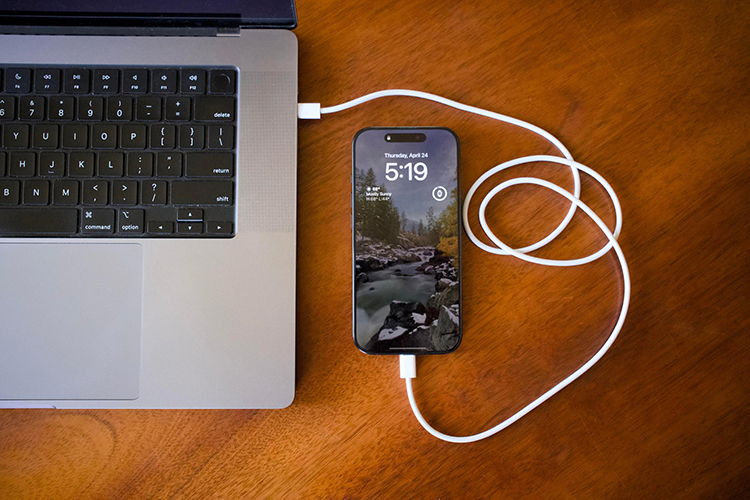
اگر میخواهید فایلها را میان آیفون و رایانه منتقل کنید، اتصال کابلی نیز گزینه مناسبی است. روش دقیق انتقال به سیستمعامل رایانه، نوع فایل و ابزارهای پشتیبانیشده بستگی دارد. اگر میخواهید فایلها را بین آیفون و رایانه جابهجا کنید، کابل مناسب آیفون میتواند یکی از گزینههای انتقال اطلاعات باشد. انتخاب کابل سازگار با درگاه گوشی و رایانه اهمیت دارد؛ زیرا همه کابلها قابلیت انتقال داده ندارند و بعضی از آنها فقط برای شارژ طراحی شدهاند.
کدام روش انتقال فایل بهتر است؟
جدول زیر به شما کمک میکند متناسب با نیاز خود روش مناسب را انتخاب کنید.
| روش انتقال | نیاز به اینترنت | دستگاه مقصد | کاربرد مناسب |
|---|---|---|---|
| AirDrop | معمولاً خیر | آیفون، آیپد و مک سازگار | انتقال سریع و مستقیم |
| iCloud Drive | برای همگامسازی معمولاً بله | دستگاههای متصل به حساب یا دارای دسترسی | دسترسی به اسناد از چند دستگاه |
| پیامرسانها | معمولاً بله | آیفون و اندروید | ارسال فایل برای دیگران |
| Google Drive | برای بارگذاری و دریافت معمولاً بله | دستگاههای مختلف | اشتراکگذاری با لینک |
| کابل | برای انتقال محلی معمولاً خیر | رایانه سازگار | جابهجایی فایل میان گوشی و رایانه |
این مقایسه کلی است؛ سرعت واقعی انتقال به حجم فایل، کیفیت ارتباط، دستگاه و روش انتخابشده بستگی دارد.
اگر ایردراپ آیفون کار نکرد، چه کنیم؟
گاهی با وجود فعال بودن AirDrop، نام دستگاه مقصد نمایش داده نمیشود یا فایل ارسال نمیشود. در چنین شرایطی، مراحل زیر را بهترتیب بررسی کنید.
۱. وایفای و بلوتوث را بررسی کنید
مطمئن شوید Wi-Fi و Bluetooth در هر دو دستگاه روشن هستند. برای انتقال معمول AirDrop نیازی نیست هر دو دستگاه به یک شبکه Wi-Fi متصل باشند؛ اما فعال بودن این ارتباطات ضروری است.
۲. فاصله دو دستگاه را کاهش دهید
آیفونها یا دستگاههای اپل را به یکدیگر نزدیک کنید. فاصله زیاد یا اختلال ارتباط بیسیم میتواند باعث شود دستگاه مقصد در فهرست نمایش داده نشود.
۳. تنظیمات دریافت را تغییر دهید
اگر دستگاه مقصد روی Contacts Only قرار دارد، مطمئن شوید اطلاعات لازم برای شناسایی فرستنده در مخاطبان آن وجود دارد. برای آزمایش میتوانید بهصورت موقت Everyone for 10 Minutes را فعال کنید.
۴. هاتاسپات شخصی را خاموش کنید
اگر Personal Hotspot در یکی از دستگاهها روشن است، آن را خاموش کنید و دوباره انتقال را امتحان کنید. اپل این مورد را در میان بررسیهای اولیه برای رفع مشکل AirDrop توصیه میکند.
۵. دستگاهها را راهاندازی مجدد کنید
اگر مراحل قبلی نتیجه نداد، هر دو دستگاه را یک بار خاموش و روشن کنید. سپس تنظیمات AirDrop را بررسی کرده و انتقال را دوباره امتحان کنید.
۶. فضای ذخیرهسازی و محدودیتهای دستگاه را بررسی کنید
اگر دستگاه مقصد فضای کافی نداشته باشد یا محدودیت نرمافزاری مانع دریافت شود، ممکن است انتقال با مشکل روبهرو شود. فضای خالی، تنظیمات Screen Time و بهروزرسانی سیستمعامل را بررسی کنید.
جمعبندی؛ آیا استفاده از ایردراپ آیفون ارزش دارد؟
ایردراپ یکی از کاربردیترین قابلیتهای آیفون برای انتقال مستقیم عکس، فیلم، اسناد و سایر فایلها میان دستگاههای سازگار اپل است. سرعت مناسب، حفظ کیفیت فایل اصلی، عدم نیاز معمول به اینترنت و سادگی استفاده از مهمترین مزایای آن هستند. در مقابل، محدود بودن به دستگاههای سازگار، نیاز به نزدیکی دستگاهها و وابستگی به تنظیمات ارتباطی از محدودیتهای آن محسوب میشوند.
اگر بیشتر از آیفون، آیپد یا مک استفاده میکنید، AirDrop میتواند انتخاب اول شما برای انتقال فایل باشد. اما برای جابهجایی اطلاعات میان آیفون و گوشیهای اندرویدی، بهتر است روشهای جایگزین را در نظر بگیرید.
اگر قصد خرید آیفون دارید، آشنایی با قابلیتهایی مانند AirDrop به شما کمک میکند از امکانات اکوسیستم اپل بهتر استفاده کنید. برای بررسی مدلهای مختلف و انتخاب دستگاه متناسب با نیازتان، میتوانید از دستهبندی گوشیهای آیفون 18 دیدن کنید.
سوالات متداول درباره ایردراپ آیفون
آیا ایردراپ آیفون بدون اینترنت کار میکند؟
بله. برای شروع انتقال معمول AirDrop به اینترنت یا شبکه Wi-Fi مشترک نیاز ندارید؛ اما Wi-Fi و بلوتوث هر دو دستگاه باید روشن باشند. در بعضی نسخهها و شرایط، ادامه انتقال ممکن است از اینترنت استفاده کند.
آیا برای استفاده از AirDrop باید اپل آیدی داشته باشیم؟
برای استفاده معمول از AirDrop، ساخت حساب Apple Account بهعنوان یک الزام عمومی مطرح نیست؛ اما بعضی قابلیتها، از جمله پذیرش خودکار فایل میان دستگاههای متعلق به یک حساب، به ورود به حساب وابستهاند.
آیا ایردراپ کیفیت عکس را کاهش میدهد؟
AirDrop برای انتقال مستقیم فایل اصلی مناسب است و معمولاً عکس یا ویدئو را مانند برخی روشهای فشردهسازی پیامرسانها تغییر نمیدهد. برای حفظ کیفیت، فایل اصلی را از گزینه اشتراکگذاری مناسب ارسال کنید.
آیا میتوان با ایردراپ به گوشی سامسونگ فایل فرستاد؟
خیر؛ AirDrop بهصورت معمول برای انتقال مستقیم میان دستگاههای سازگار اپل طراحی شده است. برای ارسال فایل به گوشی سامسونگ یا سایر دستگاههای اندرویدی میتوانید از پیامرسانها، فضای ابری یا روشهای انتقال سازگار با هر دو سیستمعامل استفاده کنید.
آیا ایردراپ امن است؟
AirDrop از سازوکارهای امنیتی مانند رمزگذاری انتقال استفاده میکند و دریافتکننده میتواند درخواست فایل را بپذیرد یا رد کند. بااینحال، بهتر است دریافت از افراد ناشناس را فقط هنگام نیاز فعال کنید و فایلهای غیرمنتظره را بدون بررسی نپذیرید.
چگونه ایردراپ آیفون را خاموش کنیم؟
وارد Settings شوید، به General و سپس AirDrop بروید و گزینه Receiving Off را انتخاب کنید. در نسخههای سازگار میتوانید همین تنظیم را از طریق Control Center نیز تغییر دهید.