
کارهایی که قبل از فروش آیفون خود باید انجام دهید؛ چکلیست کامل

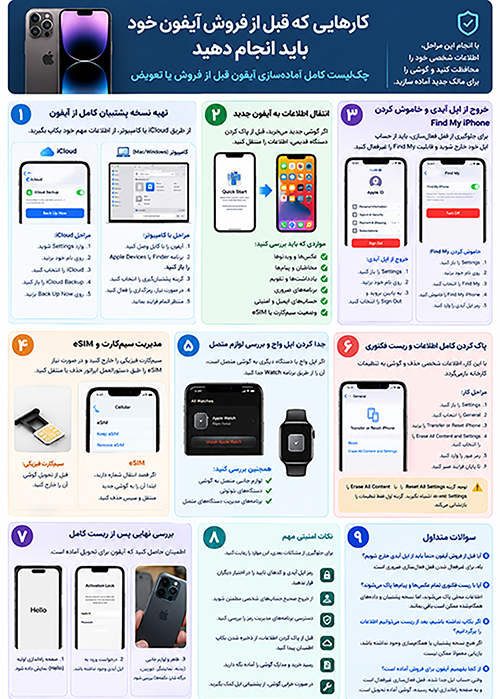
اگر قصد دارید آیفون خود را بفروشید یا با مدل جدیدتری تعویض کنید، پیش از تحویل گوشی باید چند مرحله مهم را انجام دهید. انتقال اطلاعات، تهیه نسخه پشتیبان، خروج از اپل آیدی و پاک کردن امن دادهها، هم از اطلاعات شخصی شما محافظت میکند و هم مانع بروز مشکلاتی برای خریدار میشود.
در این راهنما، تمام کارهایی که قبل از فروش آیفون خود باید انجام دهید را مرحلهبهمرحله بررسی میکنیم تا بتوانید با خیال راحت گوشی خود را آماده فروش کنید.
کارهایی که قبل از فروش آیفون خود باید انجام دهید؛ چکلیست کامل
پیش از فروش آیفون، بهتر است این موارد را بهترتیب انجام دهید:
- از اطلاعات مهم خود نسخه پشتیبان تهیه کنید.
- اطلاعات را به آیفون جدید منتقل کنید، در صورت نیاز.
- وضعیت عکسها، مخاطبان، پیامها و فایلها را بررسی کنید.
- از اپل آیدی خارج شوید و قابلیت Find My iPhone را خاموش کنید.
- اطلاعات سیمکارت و eSIM را مدیریت کنید.
- اپل واچ متصل به گوشی را در صورت نیاز از آن جدا کنید.
- آیفون را به تنظیمات کارخانه بازگردانید.
- پس از ریست، مطمئن شوید اطلاعات شخصی پاک شدهاند.
- گوشی را از نظر ظاهری و لوازم جانبی بررسی کنید.
انجام این مراحل به شما کمک میکند گوشی را بدون باقی ماندن اطلاعات شخصی و مشکلات مربوط به قفل فعالسازی به خریدار تحویل دهید.
۱. تهیه نسخه پشتیبان کامل از آیفون (Backup)
اولین و یکی از مهمترین کارهایی که قبل از فروش آیفون خود باید انجام دهید، تهیه نسخه پشتیبان است. با این کار، اطلاعات مهم شما در صورت پاک شدن گوشی یا بروز مشکل هنگام انتقال، قابل بازیابی خواهند بود.
تهیه بکاپ از طریق iCloud
برای پشتیبانگیری با iCloud، ابتدا آیفون را به شبکه Wi-Fi متصل کنید و مطمئن شوید فضای کافی در حساب خود دارید.
مراحل انجام کار:
۱. وارد Settings شوید.
۲. روی نام خود در بالای صفحه بزنید.
۳. بخش iCloud را باز کنید.
۴. گزینه iCloud Backup را انتخاب کنید.
۵. روی Back Up Now بزنید.
۶. تا پایان فرایند منتظر بمانید.
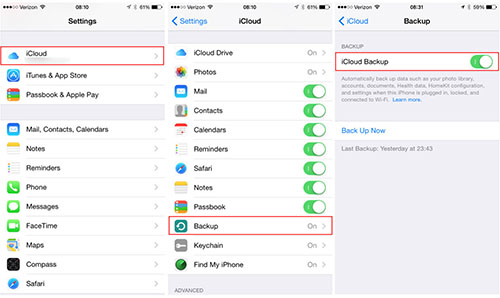
پیش از ادامه، زمان آخرین بکاپ موفق را بررسی کنید. اگر نسخه پشتیبان قدیمی باشد، ممکن است عکسها، پیامها یا اطلاعات جدید شما در آن وجود نداشته باشند.
تهیه نسخه پشتیبان با کامپیوتر
اگر فضای iCloud کافی ندارید، میتوانید از مک یا کامپیوتر ویندوزی استفاده کنید.
در مکهای جدید، معمولاً از Finder برای مدیریت آیفون استفاده میشود. در ویندوز نیز میتوانید از برنامه Apple Devices یا روشهای پشتیبانگیری سازگار با نسخه سیستمعامل خود کمک بگیرید.
پس از اتصال آیفون با کابل:
- گوشی را باز کنید و در صورت نمایش پیام، اتصال به کامپیوتر را تأیید کنید.
- دستگاه را در برنامه مربوطه انتخاب کنید.
- گزینه پشتیبانگیری را پیدا کنید.
- در صورت نیاز، رمزگذاری بکاپ محلی را فعال کنید.
- منتظر بمانید تا عملیات کامل شود.
بکاپ رمزگذاریشده کامپیوتری میتواند اطلاعات بیشتری مانند برخی دادههای ذخیرهشده در Health و رمزهای عبور را در مقایسه با بکاپ محلی بدون رمزگذاری حفظ کند. رمز بکاپ را در جای امن نگه دارید؛ بدون آن ممکن است بازیابی نسخه رمزگذاریشده امکانپذیر نباشد.
اگر برای اتصال آیفون به کامپیوتر، انتقال اطلاعات یا شارژ گوشی به کابل مناسب نیاز دارید، پیشنهاد میشود پیش از فروش، کابل آیفون را از نظر سلامت و سازگاری بررسی کنید تا در مراحل بکاپگیری و انتقال اطلاعات با مشکل مواجه نشوید.
قبل از فروش، بکاپ را بررسی کنید
صرفاً فشردن دکمه بکاپ کافی نیست. مطمئن شوید عملیات بدون خطا به پایان رسیده است. همچنین عکسها، مخاطبان، یادداشتها و فایلهای ضروری را بررسی کنید.
اگر از iCloud Photos یا همگامسازی مخاطبان استفاده میکنید، توجه داشته باشید که همگامسازی با نسخه پشتیبان یکسان نیست. برای مثال، حذف یک عکس همگامشده ممکن است آن را از سایر دستگاههای متصل به همان حساب نیز حذف کند. بنابراین، پیش از پاک کردن اطلاعات، از ذخیره شدن موارد مهم اطمینان پیدا کنید.
۲. انتقال اطلاعات به آیفون جدید
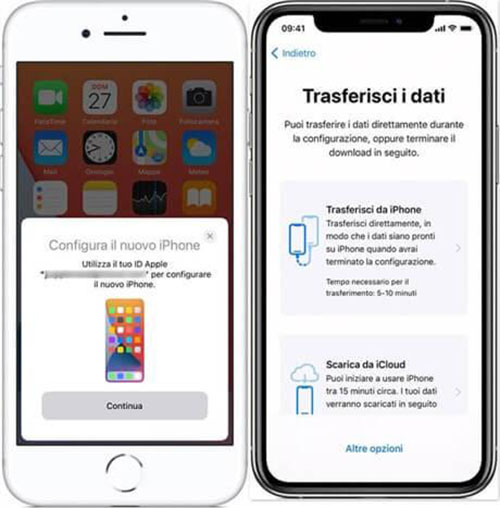
اگر گوشی قدیمی را با آیفون جدید تعویض میکنید، بهتر است پیش از پاک کردن دستگاه قبلی، انتقال اطلاعات را کامل کنید.
قابلیت Quick Start به شما اجازه میدهد هنگام راهاندازی آیفون جدید، اطلاعات را از گوشی قبلی منتقل کنید. برای این کار، هر دو گوشی را روشن، نزدیک یکدیگر و متصل به Wi-Fi نگه دارید و دستورالعملهای روی صفحه را دنبال کنید.
پیش از فروش گوشی قبلی، موارد زیر را در دستگاه جدید بررسی کنید:
- عکسها و ویدئوهای مهم
- مخاطبان و پیامها
- یادداشتها و تقویم
- برنامههای ضروری و اطلاعات قابل انتقال آنها
- حسابهای ایمیل و دسترسی به حسابهای مهم
- اطلاعات مربوط به احراز هویت دومرحلهای
- وضعیت سیمکارت یا eSIM
برخی برنامهها، بهویژه برنامههای بانکی و احراز هویت، ممکن است به ورود مجدد یا انتقال جداگانه نیاز داشته باشند. بنابراین، فقط به نمایش صفحه اصلی آیفون جدید اکتفا نکنید.
اگر از شماره تلفن خود برای دریافت کدهای امنیتی استفاده میکنید، پیش از پاک کردن گوشی مطمئن شوید روش جایگزینی برای دسترسی به حسابهای مهم دارید.
۳. خروج از اپل آیدی و خاموش کردن Find My iPhone
یکی از مراحل ضروری آمادهسازی گوشی برای فروش، مدیریت اپل آیدی و قابلیت Find My iPhone است. اگر این مرحله بهدرستی انجام نشود، ممکن است دستگاه برای خریدار با مشکل قفل فعالسازی (Activation Lock) مواجه شود.
آیا باید Find My iPhone را قبل از فروش خاموش کنیم؟
بله. برای تحویل آیفون به مالک جدید، باید قابلیت Find My را بهدرستی غیرفعال کنید. این قابلیت به اپل آیدی مالک متصل است و در صورت فعال بودن قفل فعالسازی، خریدار ممکن است نتواند گوشی را با حساب خودش راهاندازی کند.
در نسخههای جدید iOS، معمولاً میتوانید از مسیر زیر اقدام کنید:
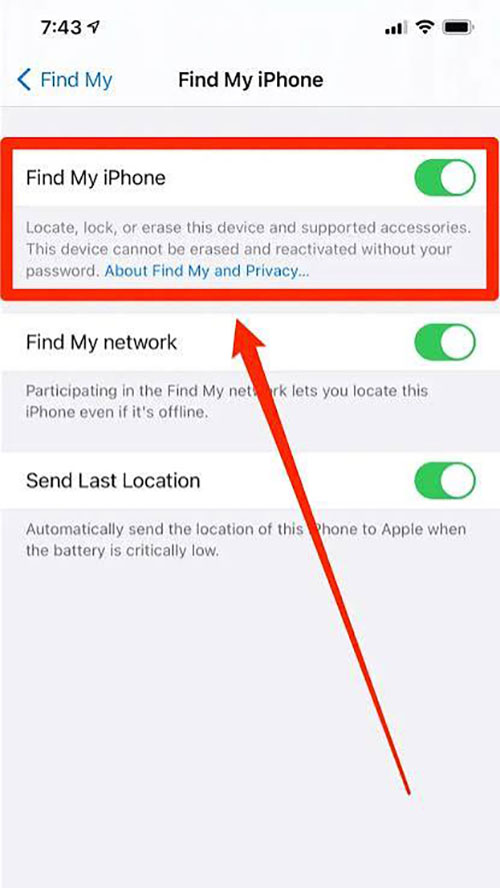
۱. وارد Settings شوید.
۲. روی نام خود بزنید.
۳. بخش Find My را باز کنید.
۴. وارد Find My iPhone شوید.
۵. گزینه Find My iPhone را خاموش کنید.
۶. در صورت درخواست، رمز عبور حساب اپل خود را وارد کنید.
اگر هنگام پاک کردن دستگاه، گزینه خروج از حساب یا غیرفعالسازی قابلیتهای مرتبط نمایش داده شد، دستورالعملهای روی صفحه را دنبال کنید.
نکته مهم: رمز عبور اپل آیدی را در اختیار خریدار قرار ندهید. اگر پس از فروش، گوشی همچنان به حساب شما متصل باشد، باید از روشهای رسمی اپل برای جدا کردن دستگاه از حساب استفاده کنید.
چگونه از اپل آیدی خارج شویم؟
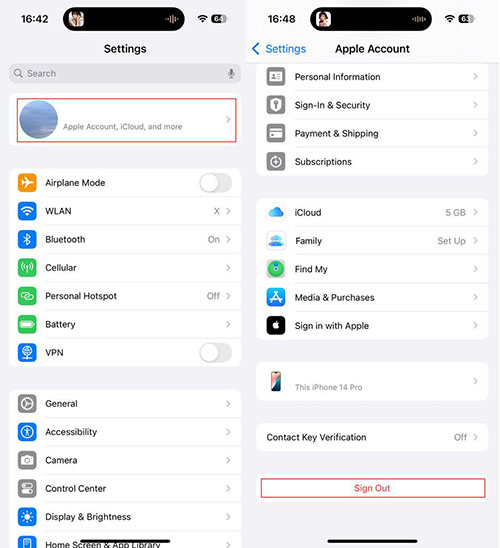
پس از اطمینان از ذخیره شدن اطلاعات، وارد Settings شوید و روی نام خود در بالای صفحه بزنید. سپس به پایین صفحه بروید و گزینه Sign Out را انتخاب کنید.
بسته به نسخه iOS، ممکن است از شما خواسته شود رمز حساب اپل را وارد کنید یا درباره نگه داشتن نسخهای از بعضی دادهها روی دستگاه تصمیم بگیرید.
از آنجا که قصد فروش گوشی را دارید، نگه داشتن اطلاعات شخصی روی آیفون قدیمی ضروری نیست. بااینحال، قبل از خروج از حساب مطمئن شوید دادههای مهم در iCloud یا نسخه پشتیبان شما محفوظ هستند.
۴. مدیریت سیمکارت و eSIM پیش از فروش
اگر آیفون شما سیمکارت فیزیکی دارد، پیش از تحویل گوشی آن را خارج کنید. این کار ساده مانع باقی ماندن سیمکارت شخصی شما در دستگاه میشود.
در آیفونهای مجهز به eSIM، موضوع کمی متفاوت است. هنگام پاک کردن دستگاه، ممکن است گزینهای برای نگه داشتن یا حذف eSIM نمایش داده شود. اگر قصد دارید شماره خود را روی گوشی جدید استفاده کنید، ابتدا انتقال آن را طبق دستورالعمل اپراتور انجام دهید.
پس از اطمینان از انتقال موفق شماره، eSIM مربوط به خط خود را از گوشی فروشی حذف کنید. حذف eSIM از دستگاه لزوماً به معنای لغو سرویس تلفن همراه نیست؛ برای مدیریت اشتراک یا فعالسازی مجدد، دستورالعمل اپراتور خود را بررسی کنید.
۵. جدا کردن اپل واچ و بررسی لوازم متصل
اگر اپل واچ شما با آیفون قدیمی جفت شده است، پیش از فروش بهتر است آن را از طریق برنامه Watch از گوشی جدا کنید. این فرایند معمولاً تنظیمات لازم برای قطع اتصال را انجام میدهد و میتواند از ایجاد مشکل هنگام اتصال ساعت به آیفون جدید جلوگیری کند.
همچنین بررسی کنید که آیا لوازم جانبی یا دستگاه دیگری به گوشی وابسته است یا خیر. برای مثال، اگر برنامهای برای مدیریت دستگاههای متصل استفاده میکنید، مطمئن شوید دسترسیها و اطلاعات موردنیازتان به دستگاه جدید منتقل شدهاند.
در این مرحله، لازم نیست حسابهای شخصی خود را به خریدار تحویل دهید یا رمزهای عبور را در اختیار او قرار دهید. هدف، جدا کردن دستگاه از حسابهای شخصی شماست.
۶. پاک کردن کامل اطلاعات و بازگرداندن آیفون به تنظیمات کارخانه
پس از تهیه بکاپ، انتقال اطلاعات و خروج از حساب اپل، نوبت به پاک کردن اطلاعات شخصی میرسد. بازگرداندن گوشی به تنظیمات کارخانه باعث میشود اطلاعات و تنظیمات شخصی از دستگاه حذف شوند و خریدار بتواند فرایند راهاندازی را از ابتدا انجام دهد.
روش ریست فاکتوری آیفون
برای پاک کردن اطلاعات، از مسیر زیر استفاده کنید:
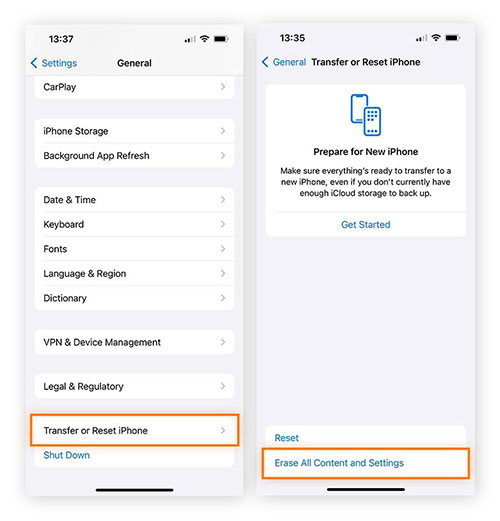
۱. وارد Settings شوید.
۲. گزینه General را انتخاب کنید.
۳. به پایین صفحه بروید و Transfer or Reset iPhone را انتخاب کنید.
۴. روی Erase All Content and Settings بزنید.
۵. اطلاعات نمایشدادهشده را بررسی کنید و ادامه دهید.
۶. در صورت درخواست، رمز عبور دستگاه یا اطلاعات امنیتی لازم را وارد کنید.
۷. اگر درباره eSIM از شما سؤال شد، با توجه به وضعیت خط و انتقال آن تصمیم بگیرید.
۸. فرایند پاکسازی را تا پایان ادامه دهید.
پس از اتمام عملیات، آیفون باید به صفحه خوشامدگویی یا راهاندازی اولیه بازگردد. گزینه Reset All Settings را با Erase All Content and Settings اشتباه نگیرید؛ گزینه اول تنظیمات را بازنشانی میکند، اما برای پاک کردن اطلاعات شخصی و آمادهسازی گوشی برای فروش باید از گزینه پاک کردن محتوا و تنظیمات استفاده کنید.
آیا حافظه آیفون بعد از ریست فاکتوری قابل ریکاوری است؟
در آیفونهای جدید، پاک کردن کامل دستگاه از مسیر رسمی Erase All Content and Settings معمولاً دادههای شخصی را با حذف کلیدهای رمزنگاری مربوط به آنها غیرقابل دسترس میکند. به همین دلیل، بازیابی اطلاعات قبلی از حافظه داخلی پس از پاکسازی صحیح معمولاً امکانپذیر نیست.
بااینحال، چند نکته مهم وجود دارد:
- بازیابی از نسخه پشتیبان: اگر پیش از ریست، بکاپی در iCloud یا کامپیوتر تهیه کرده باشید، ممکن است بتوانید اطلاعات را از آن بازیابی کنید.
- اطلاعات همگامشده: عکسها، مخاطبان و سایر دادههایی که با iCloud همگام شدهاند، ممکن است همچنان در حساب شما یا دستگاههای دیگر وجود داشته باشند.
- برنامههای تخصصی بازیابی: هیچ برنامهای را صرفاً بر اساس ادعای بازیابی همه اطلاعات پس از ریست کامل قابل اعتماد ندانید. امکان بازیابی به نوع داده، وضعیت دستگاه و روش پاکسازی بستگی دارد.
- پاک کردن صحیح دستگاه: حذف دستی چند عکس یا فایل، معادل پاکسازی کامل آیفون نیست.
اگر هدف شما محافظت از حریم خصوصی است، از روش رسمی پاک کردن تمام محتوا و تنظیمات استفاده کنید. نیازی نیست پیش از فروش، حافظه را با فایلهای بیاهمیت پر کنید یا چندین بار گوشی را ریست کنید.
۷. بررسی نهایی پس از ریست کامل
پس از پایان پاکسازی، گوشی را به صفحه راهاندازی اولیه برسانید و چند مورد را بررسی کنید. این مرحله کمک میکند مطمئن شوید آیفون برای تحویل به خریدار آماده است.
اطمینان از خروج حساب اپل
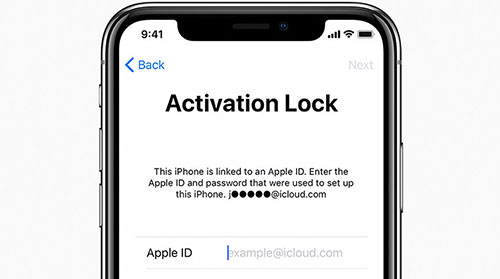
پس از پاکسازی صحیح، دستگاه نباید در مرحله راهاندازی از خریدار بخواهد با اپل آیدی مالک قبلی وارد شود. اگر صفحهای مربوط به Activation Lock نمایش داده شد، گوشی را آماده تحویل ندانید و وضعیت اتصال آن به حساب قبلی را از طریق روشهای رسمی بررسی کنید.
بررسی وضعیت صفحه راهاندازی
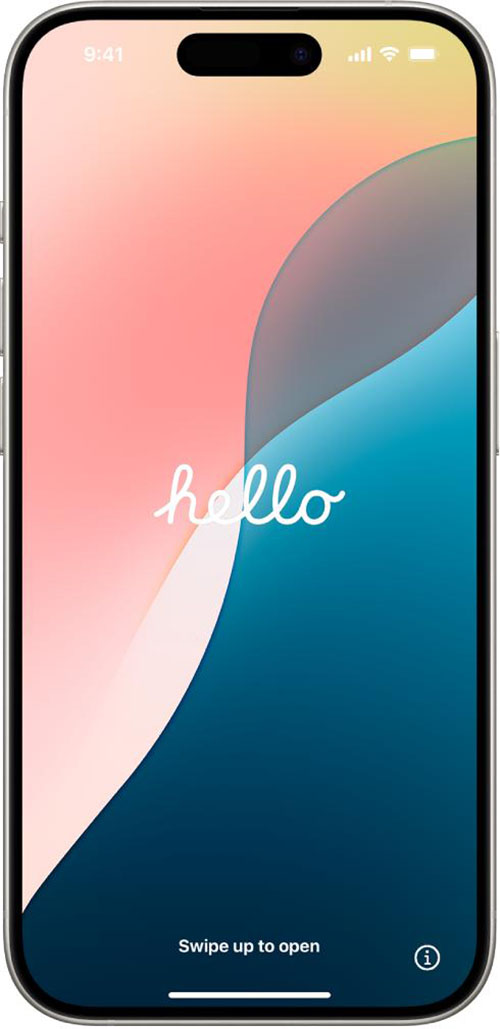
ظاهر شدن صفحه Hello معمولاً نشان میدهد آیفون وارد فرایند راهاندازی اولیه شده است. بااینحال، این صفحه بهتنهایی تضمین نمیکند که همه مشکلات احتمالی مربوط به قفل فعالسازی برطرف شدهاند.
در صورت امکان، خریدار میتواند هنگام تحویل گوشی مراحل اولیه راهاندازی را بررسی کند. لازم نیست برای این کار حساب شخصی خود را دوباره روی دستگاه وارد کنید.
بررسی ظاهر و لوازم جانبی
پیش از تحویل گوشی، بدنه، نمایشگر، دوربینها، درگاه شارژ و دکمهها را بررسی کنید. اگر جعبه، کابل یا سایر لوازم همراه دستگاه را دارید، آنها را نیز آماده کنید.
وضعیت واقعی گوشی، تعمیرات انجامشده و هرگونه ایراد ظاهری را صادقانه به خریدار اطلاع دهید. این کار از اختلافهای احتمالی پس از معامله جلوگیری میکند.
برای تهیه نسخه پشتیبان و آمادهسازی آیفون پیش از فروش، استفاده از لوازم مناسب اهمیت زیادی دارد. برای آشنایی با گزینههای مختلف، میتوانید لیست لوازم جانبی آیفون را بررسی کنید و لوازم موردنیاز خود را متناسب با مدل گوشی انتخاب کنید.
۸. نکات امنیتی مهم پیش از فروش آیفون
علاوه بر پاک کردن اطلاعات، رعایت چند نکته امنیتی دیگر نیز اهمیت دارد:
- رمز عبور اپل آیدی، کد تأیید دومرحلهای و رمزهای بانکی را در اختیار خریدار قرار ندهید.
- از خروج صحیح حسابهای شخصی و غیرفعال شدن قفل فعالسازی مطمئن شوید.
- اگر از برنامه مدیریت رمز عبور استفاده میکنید، دسترسی آن را روی دستگاه جدید بررسی کنید.
- اطلاعات مهم را فقط پس از تأیید موفقیت بکاپ از گوشی قدیمی پاک کنید.
- رسید خرید، جعبه و مدارک مربوط به گوشی را در صورت نیاز برای معامله آماده نگه دارید.
- اگر گوشی به دلیل خرابی قابل ریست نیست، پیش از تحویل، روش رسمی و امن پاکسازی را از پشتیبانی اپل یا مرکز خدمات معتبر پیگیری کنید.
این اقدامات در کنار تهیه نسخه پشتیبان و پاکسازی صحیح، احتمال باقی ماندن اطلاعات شخصی روی دستگاه را کاهش میدهند.
گر میخواهید هزینه کمتری برای خرید گوشی جدید بپردازید، بررسی لیست گوشیهای کارکرده نیز میتواند گزینههای مناسبی پیش روی شما قرار دهد. پیش از خرید، وضعیت ظاهری، سلامت باتری، اصالت دستگاه و شرایط رجیستری را بررسی کنید تا انتخاب مطمئنتری داشته باشید.
جمعبندی
آمادهسازی آیفون برای فروش فقط به پاک کردن عکسها و فایلها محدود نمیشود. تهیه نسخه پشتیبان، انتقال اطلاعات به گوشی جدید، مدیریت eSIM، خروج از اپل آیدی، غیرفعال کردن Find My iPhone و استفاده از گزینه Erase All Content and Settings، مراحل اصلی این فرایند هستند.
با رعایت این چکلیست، میتوانید اطلاعات شخصی خود را بهتر محافظت کنید و گوشی را برای مالک جدید آماده سازید. مهمترین اصل این است که پیش از پاک کردن دستگاه، از ذخیره شدن اطلاعات ضروری مطمئن شوید و پس از ریست، وضعیت قفل فعالسازی را بررسی کنید.
اگر قصد دارید پس از فروش گوشی فعلی خود، مدل جدیدتری تهیه کنید، بررسی لیست گوشیهای آیفون به شما کمک میکند نسلهای مختلف این گوشی را از نظر امکانات، دوربین، عملکرد و ظرفیت حافظه با یکدیگر مقایسه کنید.
قصد فروش یا تعویض آیفون خود را دارید؟ پیش از تحویل گوشی، این چکلیست را مرحلهبهمرحله بررسی کنید و تنها زمانی دستگاه را تحویل دهید که اطلاعات شخصی شما پاک شده و راهاندازی آن برای مالک جدید امکانپذیر باشد.
سوالات متداول
۱. آیا قبل از فروش آیفون حتماً باید از اپل آیدی خارج شویم؟
بله، باید دستگاه را از حساب اپل خود جدا کنید و قفل فعالسازی را غیرفعال کنید. این کار معمولاً هنگام خروج صحیح از حساب و پاک کردن دستگاه انجام میشود. پس از پایان کار، وضعیت دستگاه را بررسی کنید تا خریدار هنگام راهاندازی با درخواست حساب مالک قبلی مواجه نشود.
۲. آیا با ریست فاکتوری تمام عکسها و پیامهای آیفون پاک میشوند؟
پاک کردن کامل محتوا و تنظیمات از مسیر رسمی، اطلاعات محلی دستگاه را حذف میکند. بااینحال، نسخههای پشتیبان و اطلاعات همگامشده با iCloud ممکن است همچنان در حساب شما یا دستگاههای دیگر باقی بمانند.
۳. اگر از آیفون بکاپ نگرفته باشیم، بعد از ریست میتوانیم اطلاعات را برگردانیم؟
اگر اطلاعات فقط روی گوشی ذخیره شده باشند و هیچ نسخه پشتیبان یا نسخه همگامشدهای وجود نداشته باشد، پس از پاکسازی صحیح معمولاً امکان بازیابی آنها وجود ندارد. به همین دلیل، تهیه و بررسی بکاپ باید پیش از ریست انجام شود.
۴. از کجا بفهمیم آیفون برای فروش آماده است؟
وقتی اطلاعات مهم را ذخیره کردهاید، حساب اپل از دستگاه جدا شده، سیمکارت شخصی را خارج کردهاید، پاکسازی کامل انجام شده و گوشی به صفحه راهاندازی اولیه رسیده است، میتوانید بررسی نهایی را انجام دهید. اطمینان از رفع قفل فعالسازی نیز ضروری است.