
فیلم گرفتن از صفحه نمایش در مک؛ آموزش کاربردی نحوه Screen Record

اگر میخواهید از مراحل کار با مکبوک فیلم بگیرید، یک آموزش تصویری بسازید یا فعالیتهای روی صفحه را برای دیگران ارسال کنید، نیازی نیست حتماً نرمافزار جداگانهای نصب کنید. macOS ابزارهای داخلی مناسبی برای ضبط صفحه دارد که استفاده از آنها ساده است.
در این راهنما، نحوه فیلم گرفتن از صفحه نمایش در مک را مرحلهبهمرحله یاد میگیرید؛ از ضبط تمام صفحه و انتخاب بخشی از نمایشگر تا ضبط صدا، توقف فیلمبرداری و پیدا کردن فایل نهایی.
فیلم گرفتن از صفحه نمایش در مک؛ آموزش کاربردی نحوه Screen Record
سریعترین روش فیلم گرفتن از صفحه مکبوک:
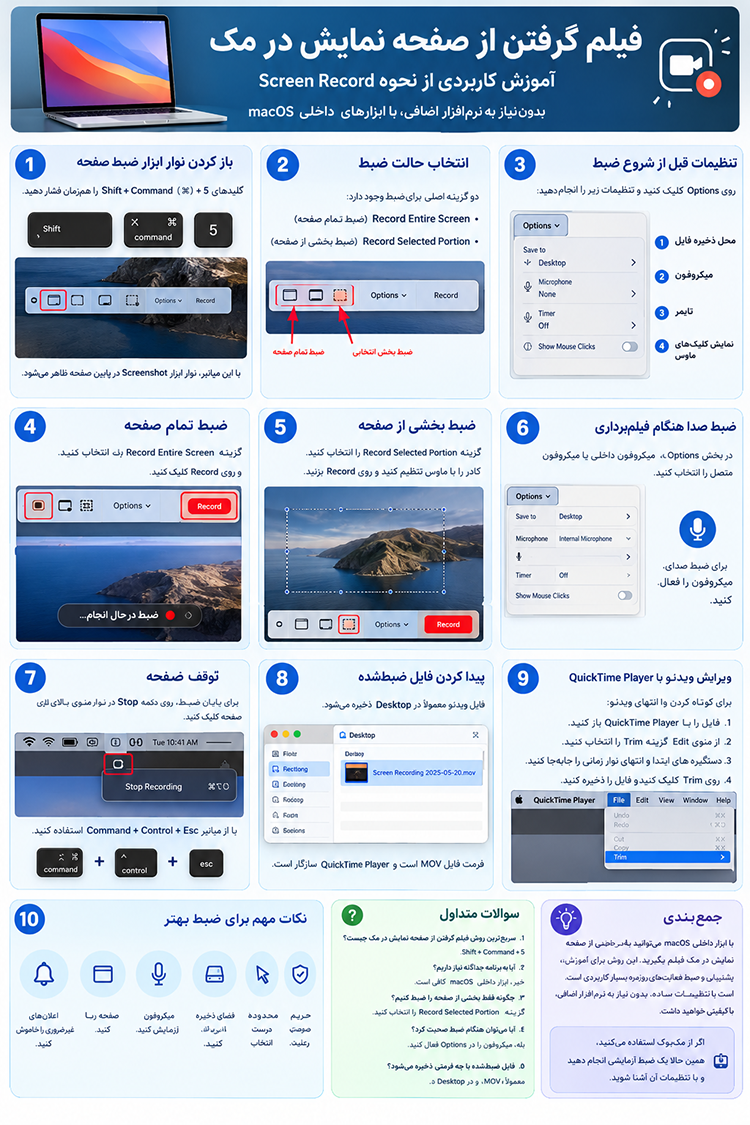
۱. کلیدهای Shift + Command (⌘) + 5 را همزمان فشار دهید.
۲. در نوار ابزار ظاهرشده، گزینه ضبط تمام صفحه یا ضبط بخشی از صفحه را انتخاب کنید.
۳. از بخش Options، میکروفون و محل ذخیره فایل را تنظیم کنید.
۴. روی Record بزنید تا ضبط آغاز شود.
۵. برای پایان، روی دکمه Stop در نوار منوی بالای صفحه کلیک کنید.
۶. فایل ویدئویی را در محل ذخیرهشده پیدا کنید و در صورت نیاز آن را ویرایش کنید.
این روش در نسخههای پشتیبانیشده macOS از ابزار داخلی Screenshot استفاده میکند و برای ضبط معمولی صفحه به نصب برنامه اضافی نیاز ندارد.
اسکرین رکورد برای مک؛ بدون نیاز به نرمافزار اضافی
یکی از مزیتهای مکبوک این است که ابزار ضبط صفحه در خود سیستمعامل قرار دارد. با استفاده از نوار ابزار Screenshot میتوانید بدون نصب برنامههای جانبی، آموزشهای نرمافزاری، ارائههای تصویری و مراحل انجام یک کار را ضبط کنید.
این ابزار برای بسیاری از کارهای روزمره کافی است؛ بهخصوص زمانی که میخواهید یک مشکل نرمافزاری را به پشتیبانی نشان دهید یا روش استفاده از یک قابلیت را برای شخص دیگری توضیح دهید.
اگر قصد دارید مدلهای مختلف لپتاپهای اپل را از نظر طراحی، قدرت پردازش و کاربرد مقایسه کنید، نگاهی به لیست انواع مک بوک بیندازید تا گزینه مناسبتری برای نیازهای خود پیدا کنید.
مرحله اول: باز کردن نوار ابزار ضبط صفحه
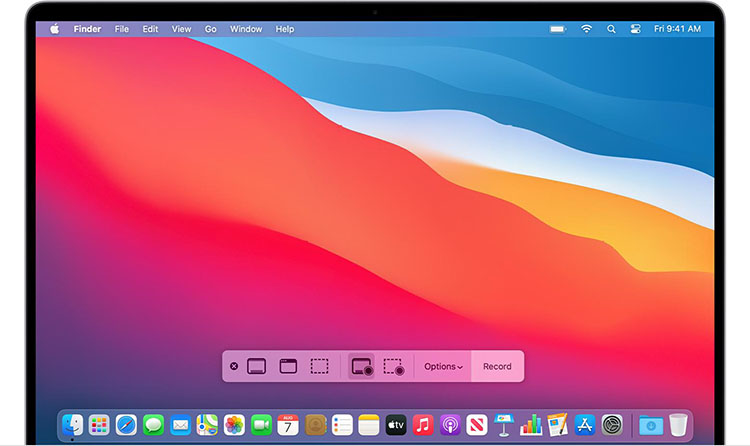
ابتدا به صفحهای بروید که قصد دارید از آن فیلم بگیرید. سپس کلیدهای زیر را همزمان فشار دهید:
Shift + Command (⌘) + 5
با این کار، نوار ابزار Screenshot روی صفحه ظاهر میشود. این نوار معمولاً در قسمت پایین نمایشگر قرار میگیرد و ابزارهای ثبت تصویر و ضبط ویدئو را در اختیار شما میگذارد.
اگر میانبر کار نکرد، میتوانید از Spotlight کمک بگیرید. کلیدهای Command + Space را فشار دهید، عبارت Screenshot را جستوجو کنید و برنامه را باز کنید.
نکته: گزینههای نمایشدادهشده ممکن است با توجه به نسخه macOS متفاوت باشند. در نسخههای جدیدتر، امکان ضبط یک پنجره مشخص نیز وجود دارد.
مرحله دوم: انتخاب حالت ضبط صفحه
پس از باز شدن نوار ابزار، دو گزینه اصلی برای فیلمبرداری مشاهده میکنید:
- Record Entire Screen: ضبط تمام صفحه نمایش.
- Record Selected Portion: ضبط یک بخش انتخابشده از صفحه.
اگر قصد دارید تمام فعالیتهای دسکتاپ، جابهجایی بین برنامهها یا مراحل یک آموزش را ثبت کنید، گزینه ضبط تمام صفحه مناسب است.
اما اگر فقط میخواهید از یک پنجره یا بخش مشخص فیلم بگیرید، ضبط محدوده انتخابی کمک میکند قسمتهای غیرضروری تصویر وارد ویدئو نشوند.
برای انتخاب محدوده، کادر نمایشدادهشده را با ماوس یا ترکپد جابهجا کنید و اندازه آن را تغییر دهید تا فقط بخش موردنظر شما داخل کادر قرار بگیرد.
مرحله سوم: تنظیمات پیش از شروع ضبط
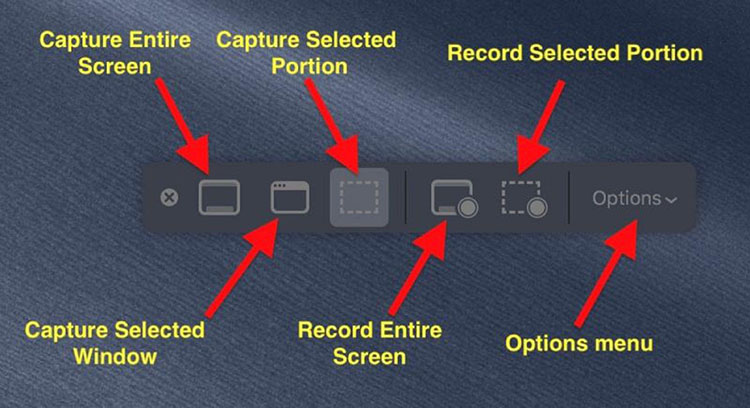
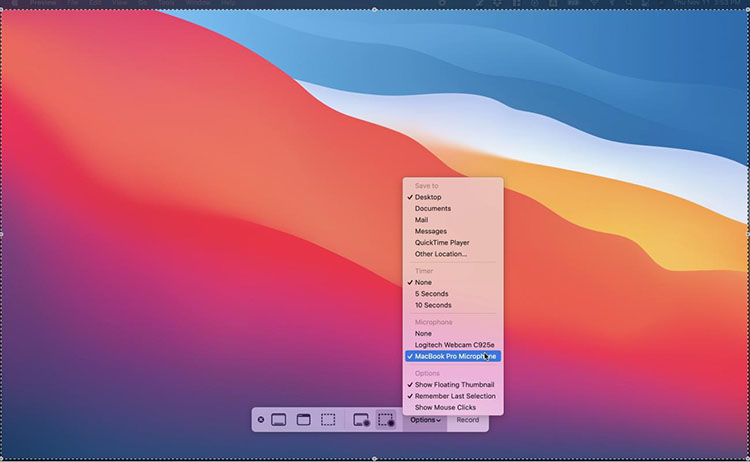
قبل از شروع فیلمبرداری، روی Options کلیک کنید. این قسمت تنظیمات مهمی دارد که بهتر است آنها را متناسب با نیاز خود تغییر دهید.
محل ذخیره ویدئو (Save to): مشخص میکند فایل ضبطشده کجا ذخیره شود. میتوانید Desktop، پوشههای پیشنهادی یا محل دیگری را انتخاب کنید.
میکروفون (Microphone): اگر میخواهید هنگام ضبط توضیحات خود را نیز بیان کنید، میکروفون داخلی مکبوک یا میکروفون متصل را انتخاب کنید. اگر هیچ صدایی نیاز ندارید، گزینه None مناسب است.
تایمر (Timer): با استفاده از تایمر میتوانید تعیین کنید ضبط چند ثانیه پس از فشردن دکمه Record آغاز شود. این قابلیت برای آماده کردن پنجرهها و مرتب کردن دسکتاپ مفید است.
نمایش کلیکهای ماوس (Show Mouse Clicks): در نسخههایی که این گزینه وجود دارد، میتوانید نمایش نشانگر یا کلیکها را فعال کنید تا بیننده بهتر متوجه مراحل کار شود.
پس از تنظیم گزینهها، پنجره تنظیمات را ببندید و برای آغاز ضبط آماده شوید.
آموزش ضبط تمام صفحه و بخشی از نمایشگر مکبوک
انتخاب روش ضبط به نوع محتوایی بستگی دارد که میخواهید تولید کنید. هر دو روش برای ساخت آموزش کاربردی هستند، اما نتیجه متفاوتی دارند.
فیلم گرفتن از کل صفحه مک
اگر میخواهید همه بخشهای نمایشگر ضبط شوند، مراحل زیر را انجام دهید:
۱. کلیدهای Shift + Command + 5 را فشار دهید.
۲. گزینه Record Entire Screen را انتخاب کنید.
۳. در صورت نیاز، تنظیمات میکروفون و محل ذخیره را بررسی کنید.
۴. روی Record کلیک کنید.
۵. فعالیت موردنظر خود را انجام دهید.
۶. در پایان، ضبط را متوقف کنید.
این روش برای آموزشهایی مناسب است که شامل جابهجایی بین چند پنجره، باز کردن تنظیمات سیستم یا استفاده از چند برنامه هستند.
فیلم گرفتن از بخشی از صفحه مک
برای ضبط یک قسمت مشخص، ابتدا نوار ابزار را باز کنید و گزینه Record Selected Portion را انتخاب کنید. سپس کادر ضبط را با ترکپد تنظیم کنید تا محدوده دلخواه را پوشش دهد.
پس از آماده شدن کادر، روی Record بزنید و فعالیت خود را آغاز کنید. در این حالت، قسمتهای خارج از محدوده انتخابی در ویدئو ثبت نمیشوند.
این روش برای ضبط یک پنجره نرمافزاری، نمایش یک قابلیت خاص یا تهیه آموزشهای کوتاه مناسب است؛ زیرا تمرکز بیننده روی بخش مهم تصویر باقی میماند.
در نسخههای جدیدتر macOS، ممکن است گزینه ضبط یک پنجره مشخص نیز در نوار ابزار وجود داشته باشد. اگر این گزینه را نمیبینید، میتوانید از ضبط محدوده انتخابی استفاده کنید.
ضبط صدا هنگام فیلمبرداری از صفحه مک
گاهی تصویر صفحه بهتنهایی کافی نیست. برای مثال، هنگام ساخت آموزش نرمافزاری ممکن است بخواهید توضیحات خود را همزمان با نمایش مراحل بیان کنید. در این شرایط باید میکروفون را پیش از شروع ضبط تنظیم کنید.
چگونه صدای خود را روی فیلم ضبط کنیم؟
۱. با فشردن Shift + Command + 5 نوار ابزار را باز کنید.
۲. وارد Options شوید.
۳. از بخش Microphone، میکروفون داخلی مکبوک یا میکروفون متصل را انتخاب کنید.
۴. حالت ضبط صفحه را مشخص کنید.
۵. روی Record بزنید و صحبت کردن را آغاز کنید.
پس از پایان ضبط، ویدئو را پخش کنید و مطمئن شوید صدای شما بهدرستی ثبت شده است.
آیا صدای داخلی برنامهها هم ضبط میشود؟
ضبط صدای میکروفون با ضبط صدای سیستم تفاوت دارد. انتخاب میکروفون بهتنهایی به معنی ضبط صدای موسیقی، ویدئو یا خروجی برنامهها نیست. قابلیت ضبط مستقیم صدای سیستم به نسخه macOS و ابزار مورد استفاده بستگی دارد. در نسخههای قدیمیتر ممکن است برای این کار به ابزار یا تنظیمات اضافی نیاز داشته باشید.
چگونه ضبط صفحه مک را متوقف کنیم؟
بعد از اینکه مراحل موردنظر را ثبت کردید، باید فیلمبرداری را متوقف کنید. برای این کار دو روش کاربردی وجود دارد.
روش اول: استفاده از نوار منو
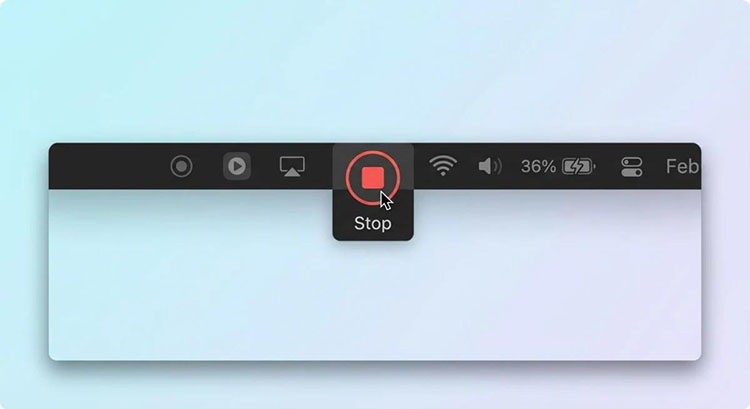
در بالای صفحه مک، روی آیکون Stop Recording کلیک کنید. این گزینه معمولاً به شکل یک دکمه توقف در نوار منو نمایش داده میشود.
روش دوم: استفاده از میانبر صفحهکلید
کلیدهای زیر را همزمان فشار دهید:
Command (⌘) + Control + Esc
این میانبر برای توقف ضبط صفحه کاربرد دارد. پس از پایان، بسته به تنظیمات سیستم، تصویر کوچکی از ویدئو ظاهر میشود یا فایل در محل تعیینشده ذخیره خواهد شد.
اگر تصویر بندانگشتی در گوشه صفحه ظاهر شد، میتوانید روی آن کلیک کنید تا پیشنمایش و گزینههای ویرایش در دسترس قرار بگیرند.
فیلم ضبطشده در مک کجا ذخیره میشود؟
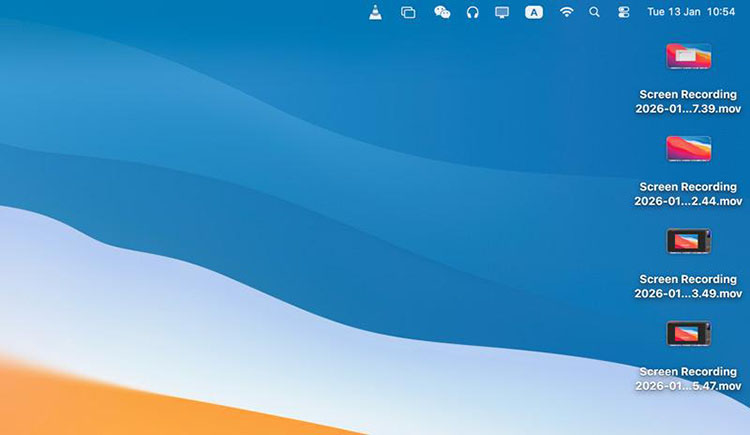
یکی از سؤالهای رایج کاربران پس از اسکرین رکورد، محل ذخیره فایل است. در تنظیمات پیشفرض، فیلمهای ضبطشده معمولاً روی Desktop ذخیره میشوند؛ البته اگر پیش از ضبط محل دیگری را در بخش Save to انتخاب کرده باشید، باید همان پوشه را بررسی کنید.
برای پیدا کردن ویدئو:
۱. وارد Desktop شوید.
۲. فایلی با نامی شبیه Screen Recording و تاریخ ضبط را پیدا کنید.
۳. روی فایل دوبار کلیک کنید تا پخش شود.
۴. اگر فایل را پیدا نکردید، محل ذخیره انتخابشده در Options را بررسی کنید.
ویدئوهای ضبطشده با ابزار داخلی macOS معمولاً با فرمت MOV ذخیره میشوند. این فرمت با برنامه QuickTime Player سازگار است و میتوانید از آن برای مشاهده و ویرایشهای ساده استفاده کنید.
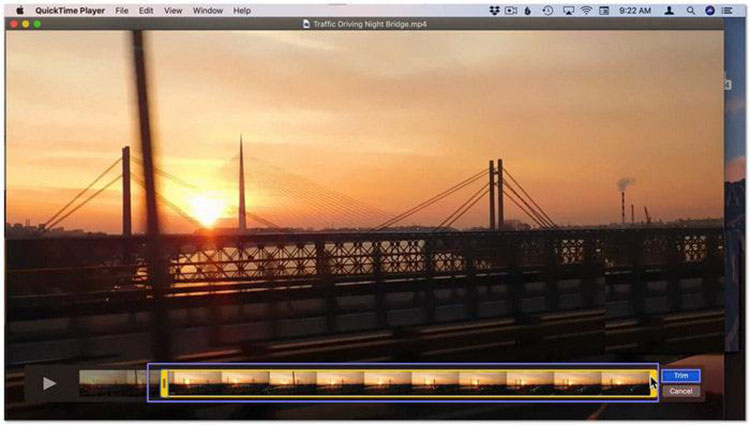
ویرایش فیلم ضبطشده با QuickTime Player
پس از فیلم گرفتن از صفحه نمایش در مک؛ آموزش کاربردی از نحوه Screen Record زمانی کامل میشود که بتوانید بخشهای اضافی ویدئو را نیز حذف کنید. برای این کار لازم نیست حتماً سراغ نرمافزارهای حرفهای تدوین بروید.
کوتاه کردن ابتدای و انتهای ویدئو
۱. فایل ضبطشده را با QuickTime Player باز کنید.
۲. از منوی Edit، گزینه Trim را انتخاب کنید.
۳. دستگیرههای ابتدا و انتهای نوار زمانی را جابهجا کنید.
۴. محدوده موردنظر را بررسی کنید.
۵. روی Trim کلیک کنید و فایل را ذخیره کنید.
این قابلیت برای حذف چند ثانیه ابتدایی که هنوز آماده ضبط نشدهاید یا بخش انتهایی ویدئو که کارتان تمام شده، کاربردی است.
اگر به تدوین حرفهای، افزودن زیرنویس یا ترکیب چند ویدئو نیاز دارید، میتوانید از برنامههایی مانند iMovie یا ابزارهای تدوین سازگار با مک استفاده کنید.
مشکلات رایج هنگام اسکرین رکورد گرفتن در مک
گاهی با وجود انجام مراحل، ضبط صفحه بهدرستی انجام نمیشود. در چنین شرایطی بهتر است موارد زیر را بررسی کنید.
گزینه ضبط صفحه نمایش داده نمیشود
ابتدا بررسی کنید که میانبر Shift + Command + 5 را درست فشار داده باشید. اگر نوار ابزار ظاهر نشد، از Spotlight برنامه Screenshot را جستوجو کنید. همچنین نسخه macOS خود را بررسی کنید؛ ابزارها و امکانات ضبط ممکن است در نسخههای مختلف متفاوت باشند.
صدای من در ویدئو ضبط نمیشود
وارد Options شوید و مطمئن شوید میکروفون مناسب انتخاب شده است. سپس دسترسی برنامه به میکروفون را در تنظیمات حریم خصوصی macOS بررسی کنید. اگر از میکروفون خارجی استفاده میکنید، اتصال آن و انتخاب دستگاه ورودی صحیح را نیز بررسی کنید.
فایل ضبطشده پیدا نمیشود
محل Save to را در تنظیمات ضبط بررسی کنید. اگر محل ذخیره را تغییر ندادهاید، ابتدا Desktop را جستوجو کنید. همچنین میتوانید در Finder عبارت Screen Recording را جستوجو کنید.
امکان ضبط یک برنامه خاص وجود ندارد
برخی برنامهها به دلایل امنیتی یا محدودیتهای مربوط به محتوا، اجازه ضبط پنجره یا محتوای خود را نمیدهند. برای مثال، بعضی محتوای محافظتشده در برنامههای پخش ویدئو ممکن است در ضبط صفحه نمایش داده نشوند. در این وضعیت، ابزار ضبط را الزاماً معیوب در نظر نگیرید.
نکات مهم برای تهیه یک اسکرین رکورد باکیفیت
برای اینکه ویدئوی ضبطشده کاربردیتر و حرفهایتر باشد، بهتر است قبل از شروع چند نکته را رعایت کنید:
- اعلانهای غیرضروری را خاموش کنید: با فعال کردن حالت Focus میتوانید از نمایش پیامهای شخصی در حین ضبط جلوگیری کنید.
- صفحه را مرتب کنید: پنجرههای اضافی را ببندید تا تمرکز روی موضوع اصلی باقی بماند.
- میکروفون را آزمایش کنید: قبل از ضبط طولانی، یک ویدئوی کوتاه بگیرید و کیفیت صدا را بررسی کنید.
- فضای ذخیرهسازی را بررسی کنید: فایلهای ویدئویی، بهخصوص در ضبطهای طولانی، میتوانند فضای قابل توجهی اشغال کنند.
- محدوده ضبط را درست انتخاب کنید: ضبط تمام صفحه برای آموزشهای چندمرحلهای مناسب است؛ اما برای نمایش یک بخش مشخص، محدوده انتخابی نتیجه منظمتری دارد.
- حریم خصوصی را رعایت کنید: پیش از ضبط، پنجرههای حاوی اطلاعات شخصی، رمزهای عبور و پیامهای خصوصی را ببندید.
اگر قصد دارید از این روش برای ساخت آموزشهای فنی یا ضبط مراحل رفع خطا استفاده کنید، بهتر است قبل از شروع، مراحل را بهترتیب آماده کنید تا نیازی به ضبط مجدد نداشته باشید.
برای ضبط راحتتر صفحه مکبوک و استفاده بهتر از امکانات آن، میتوانید لیست لوازم جانبی را بررسی کنید و با انتخاب تجهیزات کاربردی، تجربه کار با دستگاه خود را بهبود دهید.
جمعبندی
فیلم گرفتن از صفحه نمایش در مک؛ آموزش کاربردی از نحوه Screen Record نشان میدهد که برای ضبط فعالیتهای مکبوک، اغلب نیازی به نرمافزار اضافی ندارید. با میانبر Shift + Command + 5 میتوانید تمام صفحه یا بخشی از آن را ضبط کنید، میکروفون را تنظیم کنید و فایل نهایی را در محل دلخواه ذخیره کنید.
اگر به ضبط ساده و سریع نیاز دارید، ابزار داخلی macOS انتخاب مناسبی است. برای تدوین بیشتر نیز میتوانید از QuickTime Player یا برنامههای ویرایش ویدئو کمک بگیرید.
اگر از کاربران محصولات اپل هستید و میخواهید گوشیهای این برند را با یکدیگر مقایسه کنید، بررسی لیست گوشی آیفون به شما کمک میکند تا با مدلهای مختلف آیفون و تفاوتهای آنها آشنا شوید.
دعوت به اقدام: اگر از مکبوک استفاده میکنید، همین حالا میانبر ضبط صفحه را امتحان کنید و یک ویدئوی کوتاه آزمایشی بگیرید تا با تنظیمات ضبط، صدا و محل ذخیره آشنا شوید.
سوالات متداول
۱. سریعترین روش فیلم گرفتن از صفحه نمایش در مک چیست؟
کلیدهای Shift + Command + 5 را همزمان فشار دهید. سپس ضبط تمام صفحه یا محدوده انتخابی را برگزینید و روی Record کلیک کنید.
۲. آیا برای اسکرین رکورد در مکبوک به برنامه جداگانه نیاز داریم؟
خیر. ابزار داخلی Screenshot و برنامه QuickTime Player امکان ضبط صفحه را فراهم میکنند. برای ضبطهای معمولی، معمولاً نیازی به نصب برنامه اضافی ندارید.
۳. چگونه فقط بخشی از صفحه مک را ضبط کنیم؟
نوار ابزار Screenshot را باز کنید، گزینه Record Selected Portion را انتخاب کنید، کادر را روی بخش موردنظر تنظیم کنید و ضبط را شروع کنید.
۴. آیا میتوان هنگام ضبط صفحه مک صحبت کرد؟
بله. در بخش Options، میکروفون داخلی یا میکروفون متصل را انتخاب کنید. سپس ضبط را شروع کنید و بعد از پایان، صدای ویدئو را بررسی کنید.
۵. فیلم ضبطشده مک با چه فرمتی ذخیره میشود؟
ضبطهای معمول ابزار داخلی macOS اغلب با فرمت MOV ذخیره میشوند. محل پیشفرض ذخیره معمولاً Desktop است، مگر اینکه آن را تغییر داده باشید.