
مشکل بیرون پریدن از برنامه ها در ایفون


اگر با مشکل بیرون پریدن از برنامه ها در ایفون مواجه شدهاید، در این مقاله علتهای احتمالی و روشهای کاربردی رفع این مشکل را مرحلهبهمرحله بررسی میکنیم تا بتوانید عملکرد گوشی خود را بهبود دهید.
علت بیرون پریدن از برنامه در آیفون چیست؟
برای پیدا کردن راهحل مناسب، ابتدا باید مشخص کنید که مشکل فقط در یک برنامه رخ میدهد یا چند اپلیکیشن بهطور همزمان بسته میشوند. این تفاوت میتواند به شناسایی علت اصلی کمک کند.

کمبود فضای ذخیرهسازی آیفون
پر شدن حافظه داخلی یکی از عواملی است که باید هنگام بررسی اختلال برنامهها در نظر بگیرید. کمبود فضای آزاد ممکن است مدیریت فایلهای موقت، ذخیره اطلاعات و نصب بهروزرسانیها را دشوار کند.
برای بررسی فضای ذخیرهسازی، وارد مسیر Settings > General > iPhone Storage شوید. در این بخش میتوانید برنامههای حجیم و میزان فضای اشغالشده را مشاهده کنید.
برای آزاد کردن فضا، عکسها و ویدئوهای غیرضروری، فایلهای دانلودشده و برنامههایی را که استفاده نمیکنید، بررسی کنید. پیش از حذف فایلهای مهم، از آنها نسخه پشتیبان بگیرید.
قدیمی بودن نسخه برنامه یا سیستمعامل
برخی برنامهها در نسخههای قدیمی ممکن است با نسخه فعلی iOS سازگاری کاملی نداشته باشند. همچنین وجود باگ نرمافزاری میتواند باعث بسته شدن ناگهانی برنامه هنگام اجرا یا استفاده از قابلیتهای خاص شود.
برای بهروزرسانی برنامهها، وارد App Store شوید و بخش حساب کاربری خود را بررسی کنید. برای بررسی بهروزرسانی سیستمعامل نیز به مسیر Settings > General > Software Update بروید.اگر قصد ارتقای گوشی خود را دارید، میتوانید برای بررسی امکانات مدلهای جدید اپل و انتخاب گزینه مناسب، قیمت آیفون ۱۸ را در دستهبندی مربوط به این گوشی بررسی کنید.
اختلال موقت در عملکرد برنامه
گاهی برنامه به دلیل یک خطای موقت پاسخ نمیدهد یا هنگام بارگذاری اطلاعات بسته میشود. اگر سایر اپلیکیشنها بدون مشکل اجرا میشوند، احتمال دارد ایراد به همان برنامه مربوط باشد.
در این شرایط، ابتدا برنامه را ببندید و دوباره باز کنید. اگر مشکل ادامه داشت، نسخه برنامه، اتصال اینترنت و وضعیت سرویس ارائهدهنده آن را بررسی کنید.
چگونه مشکل بیرون پریدن از برنامه ها در ایفون را برطرف کنیم؟
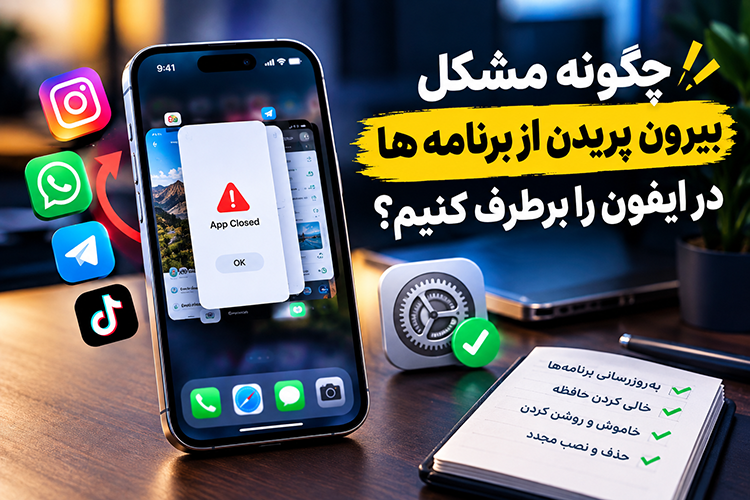
برای رفع این مشکل، بهتر است از روشهای ساده و کمخطر شروع کنید. در بسیاری از موارد، نیازی به بازنشانی کامل گوشی نیست و میتوان با چند اقدام اولیه علت احتمالی را بررسی کرد.
برنامه را ببندید و دوباره باز کنید
اگر برنامه هنگ کرده یا ناگهان بسته میشود، ابتدا آن را بهطور کامل ببندید و مجدداً اجرا کنید.
در آیفونهای دارای Face ID، از پایین صفحه به سمت بالا بکشید و کمی مکث کنید تا برنامههای باز نمایش داده شوند. سپس کارت برنامه موردنظر را به سمت بالا بکشید.
در آیفونهای دارای دکمه Home، این دکمه را دو بار فشار دهید و برنامه مشکلدار را ببندید. پس از چند لحظه، دوباره آن را اجرا کنید.
گوشی آیفون را خاموش و روشن کنید
راهاندازی مجدد گوشی میتواند برخی اختلالات موقت سیستمعامل را برطرف کند. اگر برنامهها بهدرستی اجرا نمیشوند یا گوشی برای مدتی کند شده است، خاموش و روشن کردن دستگاه را امتحان کنید.
آیفون را به روش معمول خاموش کنید، چند ثانیه صبر کنید و دوباره آن را روشن کنید. سپس برنامهای را که دچار مشکل شده بود، اجرا کنید.
اگر گوشی کاملاً هنگ کرده و پاسخ نمیدهد، ممکن است به راهاندازی مجدد اجباری نیاز داشته باشید. روش انجام این کار به مدل آیفون بستگی دارد.
برنامههای آیفون را بهروزرسانی کنید
بهروزرسانی برنامهها میتواند خطاهای نرمافزاری شناختهشده را برطرف کند و سازگاری آنها را بهبود دهد.
برای بررسی نسخه جدید، وارد App Store شوید، روی تصویر حساب کاربری خود بزنید و فهرست بهروزرسانیهای موجود را بررسی کنید. اگر برای برنامه مشکلدار نسخه جدیدی ارائه شده است، آن را نصب کنید.
پس از بهروزرسانی، برنامه را باز کنید و بررسی کنید که آیا مشکل همچنان تکرار میشود یا خیر.
سیستمعامل iOS را بهروز کنید
اگر چند برنامه مختلف بسته میشوند، بررسی نسخه سیستمعامل اهمیت بیشتری دارد. گاهی خطاهای نرمافزاری iOS میتوانند روی عملکرد اپلیکیشنها تأثیر بگذارند.
وارد Settings > General > Software Update شوید و در صورت وجود نسخه جدید، شرایط بهروزرسانی را بررسی کنید. بهتر است قبل از نصب، از اطلاعات مهم خود نسخه پشتیبان تهیه کنید و شارژ کافی داشته باشید.
بهروزرسانی سیستمعامل همیشه راهحل قطعی نیست، اما در برخی موارد میتواند مشکلات نرمافزاری و ناسازگاریها را برطرف کند.
حافظه گوشی آیفون را خالی کنید
خالی کردن حافظه گوشی آیفون، راهحلی اصولی برای مدیریت فضای ذخیرهسازی است. اگر فضای آزاد دستگاه بسیار کم باشد، حذف فایلهای غیرضروری میتواند به بهبود شرایط عملکرد گوشی کمک کند.
برای این کار میتوانید ویدئوهای حجیم، فایلهای دانلودشده و برنامههای بلااستفاده را حذف کنید. قابلیت Offload App نیز در برنامههای پشتیبانیشده اجازه میدهد خود برنامه حذف شود، اما اسناد و دادههای آن باقی بمانند.
توجه داشته باشید که روش پاک کردن حافظه کش در تمام برنامههای آیفون یکسان نیست. در برخی برنامهها این قابلیت در تنظیمات داخلی وجود دارد. همچنین حذف برنامه ممکن است اطلاعات ذخیرهشده محلی را پاک کند.

برنامه را حذف و دوباره نصب کنید
اگر مشکل فقط در یک اپلیکیشن رخ میدهد و روشهای قبلی نتیجه ندادهاند، نصب مجدد برنامه میتواند برخی خطاهای مربوط به فایلهای آن را برطرف کند.
ابتدا مطمئن شوید اطلاعات مهم برنامه پشتیبانگیری یا همگامسازی شدهاند. سپس روی آیکون برنامه نگه دارید، گزینه Remove App و بعد Delete App را انتخاب کنید. در ادامه، برنامه را از App Store دوباره نصب کنید.
از صحت عملکرد برنامه مطمئن شوید
گاهی ایراد از خود اپلیکیشن یا سرویس ارائهدهنده آن است، نه گوشی آیفون. برای بررسی این احتمال، چند برنامه دیگر را باز کنید و ببینید آیا آنها نیز بسته میشوند یا خیر.
اگر فقط یک برنامه مشکل دارد، نسخه آن و سازگاری با iOS را بررسی کنید. در صورت ادامه مشکل، میتوانید از طریق صفحه برنامه در App Store با توسعهدهنده تماس بگیرید.اگر به دنبال آیفونی قدرتمند برای اجرای روان برنامهها و استفاده روزمره هستید،میتوانید با کلیک کردن بر روی لینک خرید گوشی آیفون ۱۷ در سایت کی جی کالامیتوانید با امکانات این نسل از گوشیهای اپل بیشتر آشنا شوید و انتخاب آگاهانهتری داشته باشید.
اگر مشکل همچنان ادامه داشت چه کنیم؟
اگر همه روشهای بالا را امتحان کردهاید و مشکل برطرف نشده است، پیش از بازنشانی کامل گوشی چند مورد را بررسی کنید.
- مشخص کنید مشکل پس از نصب یک برنامه یا بهروزرسانی سیستمعامل آغاز شده است یا خیر.
- بررسی کنید آیا مشکل در چند اپلیکیشن مختلف تکرار میشود.
- از اطلاعات مهم خود نسخه پشتیبان تهیه کنید.
- اگر گوشی مرتب هنگ میکند یا بهصورت ناخواسته راهاندازی مجدد میشود، برای بررسی تخصصی اقدام کنید.
بازنشانی کامل آیفون را بهعنوان اولین راهحل انتخاب نکنید؛ زیرا ممکن است اطلاعات دستگاه را پاک کند و لزوماً مشکل را برطرف نکند.
جمعبندی
مشکل بیرون پریدن از برنامه ها در ایفون همیشه به معنای خرابی سختافزاری گوشی نیست. بستن و اجرای مجدد برنامه، خاموش و روشن کردن دستگاه، بهروزرسانی نرمافزار و مدیریت فضای ذخیرهسازی از اولین اقداماتی هستند که میتوانید انجام دهید.
اگر مشکل فقط در یک برنامه رخ میدهد، بررسی نسخه آن و نصب مجدد پس از تهیه نسخه پشتیبان میتواند قدم بعدی باشد. اگر چندین برنامه بهطور همزمان از کار میافتند، بهتر است وضعیت سیستمعامل و عملکرد کلی گوشی را بررسی کنید.
اگر قصد خرید گوشی جدید دارید، علاوه بر مدل و ظرفیت حافظه، به نیازهای روزمره و سازگاری نرمافزاری نیز توجه کنید تا بتوانید متناسب با نوع استفاده خود تصمیم بگیرید.
سوالات متداول
چرا برنامههای آیفون خودبهخود بسته میشوند؟
این مشکل ممکن است به خطای نرمافزاری برنامه، کمبود فضای ذخیرهسازی، قدیمی بودن نسخه اپلیکیشن یا اختلال موقت سیستمعامل مربوط باشد. ابتدا برنامه را ببندید و دوباره اجرا کنید و سپس بهروزرسانیها و فضای گوشی را بررسی کنید.
آیا خالی کردن حافظه آیفون مشکل بسته شدن برنامهها را حل میکند؟
اگر فضای ذخیرهسازی گوشی بسیار کم باشد، آزاد کردن فضا میتواند به بهبود عملکرد کمک کند. بااینحال، اگر علت مشکل باگ برنامه یا ناسازگاری نرمافزاری باشد، باید راهکارهای دیگری را نیز امتحان کنید.
آیا حذف و نصب مجدد برنامه باعث پاک شدن اطلاعات میشود؟
بله، ممکن است اطلاعات ذخیرهشده محلی حذف شوند. پیش از حذف برنامه، از پشتیبانگیری یا همگامسازی اطلاعات مهم و امکان بازیابی حساب کاربری خود مطمئن شوید.
اگر تمام برنامههای آیفون بسته میشوند، چه کاری انجام دهیم؟
ابتدا گوشی را خاموش و روشن کنید، فضای ذخیرهسازی را بررسی کنید و در صورت نیاز سیستمعامل را بهروزرسانی کنید. اگر مشکل ادامه داشت، از اطلاعات خود نسخه پشتیبان تهیه کنید و برای بررسی تخصصی اقدام کنید.