
نحوه استریم در آیفون و آیپد؛ آموزش گامبهگام


استریم با آیفون و آیپد به شما امکان میدهد بازی کنید، تصویر صفحه را به اشتراک بگذارید یا محتوای ویدیویی را بهصورت زنده برای دیگران پخش کنید. بااینحال، انتخاب روش مناسب به پلتفرم موردنظر، سرعت اینترنت و نوع محتوایی که میخواهید نمایش دهید بستگی دارد. در این راهنما، نحوه استریم در موبایل آیفون و آیپد را مرحلهبهمرحله بررسی میکنیم تا بتوانید بدون تجهیزات پیچیده، پخش زنده را شروع کنید.
استریم در آیفون و آیپد چیست و چگونه کار میکند؟
استریم یا پخش زنده، روشی برای انتقال همزمان تصویر و صدا از دستگاه شما به مخاطبان است. برای مثال، میتوانید هنگام بازیکردن، تصویر صفحه آیفون را پخش کنید یا با استفاده از دوربین دستگاه، یک ویدیوی زنده بسازید.
در آیفون و آیپد، روش استریم به هدف شما بستگی دارد. اگر میخواهید از خودتان و محیط اطراف فیلم بگیرید، معمولاً استفاده از قابلیت پخش زنده یک شبکه اجتماعی مناسب است. اما اگر هدف شما نمایش بازی یا آموزش کار با یک اپلیکیشن است، قابلیت ضبط و پخش تصویر صفحه یا برنامههای اختصاصی استریم کاربرد بیشتری دارند.
برای شروع، به یک آیفون یا آیپد سازگار، اتصال اینترنت پایدار و اپلیکیشن موردنیاز احتیاج دارید. در برخی روشها نیز باید حساب کاربری خود را تأیید کنید یا اجازه دسترسی به میکروفون و دوربین را به برنامه بدهید.
با مشاهده لیست انواع آیفون 17 میتوانید مدلهای مختلف این سری را از نظر مشخصات، امکانات و قیمت مقایسه کرده و گزینه مناسب خود را انتخاب کنید.
نحوه استریم در آیفون و آیپد؛ آموزش گامبهگام با قابلیت Screen Recording
یکی از سادهترین روشها برای نمایش محتوای صفحه آیفون و آیپد، استفاده از قابلیت داخلی ضبط صفحه است. توجه داشته باشید که ضبط صفحه بهتنهایی به معنی پخش زنده در اینترنت نیست؛ برای استریم زنده باید از قابلیت پخش زنده یک اپلیکیشن یا ابزار سازگار نیز استفاده کنید.
مرحله اول: اضافهکردن ضبط صفحه به Control Center
ابتدا وارد تنظیمات دستگاه شوید و بخش Control Center را باز کنید. بسته به نسخه iOS یا iPadOS، ممکن است بتوانید از همین بخش یا با بازکردن مستقیم مرکز کنترل، گزینه Screen Recording را اضافه کنید.
پس از اضافهشدن این قابلیت، با کشیدن انگشت از گوشه بالای سمت راست صفحه به پایین، مرکز کنترل را باز کنید. در بعضی مدلهای قدیمیتر، روش بازکردن این بخش متفاوت است.
مرحله دوم: آمادهکردن صفحه برای استریم
قبل از شروع، برنامه یا بازی موردنظر را باز کنید. اعلانهای غیرضروری را ببندید و در صورت نیاز، حالت Focus یا Do Not Disturb را فعال کنید تا پیامهای خصوصی هنگام نمایش صفحه دیده نشوند.
اگر میخواهید صدای خودتان نیز ضبط شود، روی دکمه ضبط صفحه در مرکز کنترل چند لحظه نگه دارید و در صورت نمایش گزینه Microphone، آن را فعال کنید. سپس ضبط را شروع کنید.
مرحله سوم: انتقال تصویر به پلتفرم پخش زنده
برای پخش زنده، باید از روش پشتیبانیشده توسط پلتفرم مقصد استفاده کنید. بعضی اپلیکیشنها امکان پخش مستقیم از صفحه گوشی را فراهم میکنند؛ برخی دیگر به نرمافزار واسط، ابزار پخش یا اتصال به کامپیوتر نیاز دارند.
در نتیجه، اگر فقط میخواهید یک آموزش ضبط کنید، Screen Recording کافی است. اما اگر قصد دارید تصویر بازی را بهصورت زنده برای مخاطبان ارسال کنید، باید قابلیت پخش زنده را در برنامه مقصد بررسی کنید.
چگونه با گوشی استریم کنیم؟ آموزش پخش زنده در آیفون
اگر میخواهید با دوربین آیفون یا آیپد پخش زنده داشته باشید، استفاده از اپلیکیشنهای شبکههای اجتماعی یا سرویسهای پخش زنده یکی از روشهای ساده است. مراحل دقیق ممکن است با توجه به نسخه برنامه، نوع حساب کاربری و قوانین همان پلتفرم تغییر کند.
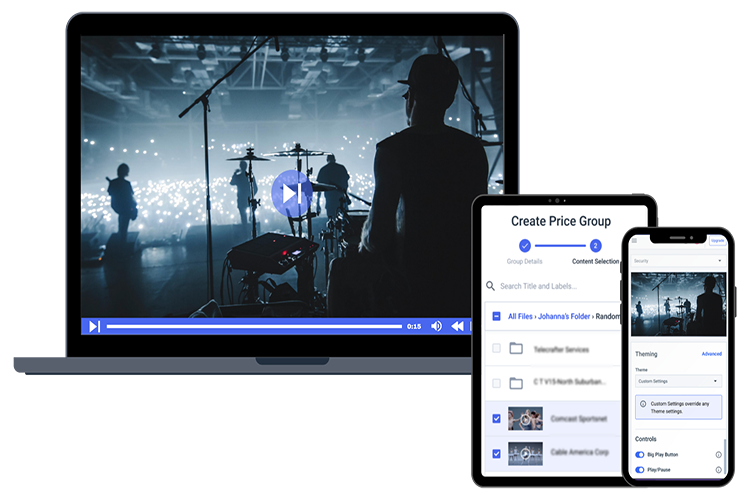
۱. انتخاب اپلیکیشن مناسب
ابتدا مشخص کنید قرار است پخش زنده را در کدام سرویس انجام دهید. برنامهای را انتخاب کنید که از پخش زنده با دوربین دستگاه پشتیبانی کند و برای حساب شما محدودیت دسترسی نداشته باشد.
پیش از شروع، برنامه را بهروزرسانی کنید و مطمئن شوید مجوزهای دوربین و میکروفون فعال هستند. همچنین، اگر پلتفرم برای پخش زنده شرایطی مانند تأیید حساب یا حداقل شرایط فعالیت در نظر گرفته است، باید آنها را رعایت کنید.
۲. بررسی اینترنت و کیفیت تصویر
برای استریم، فقط سرعت دانلود اهمیت ندارد؛ سرعت آپلود و پایداری اتصال نیز نقش مهمی دارند. اگر تصویر مرتب متوقف میشود یا کیفیت آن افت میکند، ابتدا اتصال اینترنت را بررسی کنید.
وایفای پایدار معمولاً انتخاب مناسبی برای پخشهای طولانی است. در صورت استفاده از اینترنت سیمکارت، قدرت آنتن و حجم بسته اینترنت را نیز در نظر بگیرید.
۳. شروع پخش زنده
وارد برنامه موردنظر شوید و بخش Live یا پخش زنده را پیدا کنید. در صورت نیاز، عنوان پخش را بنویسید، دوربین جلو یا عقب را انتخاب کنید و وضعیت میکروفون را بررسی کنید.
پیش از تأیید نهایی، کادر تصویر، نور محیط و صدای پسزمینه را کنترل کنید. سپس پخش زنده را آغاز کنید و پس از پایان کار، از گزینه پایان پخش استفاده کنید.
آموزش استریم بازی با گوشی آیفون
آموزش استریم بازی با گوشی آیفون برای گیمرهایی مفید است که میخواهند بازی خود را با دیگران به اشتراک بگذارند، درباره مراحل بازی توضیح دهند یا محتوای گیمینگ تولید کنند. بااینحال، امکان استریم مستقیم بازی به پشتیبانی بازی و پلتفرم مقصد بستگی دارد.
روش اول: استریم مستقیم از داخل بازی یا اپلیکیشن
برخی بازیها یا اپلیکیشنهای مرتبط با پخش زنده، امکاناتی برای اشتراکگذاری گیمپلی دارند. اگر بازی شما چنین قابلیتی دارد، وارد بخش مربوط شوید، حساب کاربری را متصل کنید و تنظیمات تصویر و صدا را بررسی کنید.
در صورت نبود این گزینه، باید از روش دیگری استفاده کنید؛ زیرا همه بازیهای iOS قابلیت ارسال مستقیم تصویر به سرویسهای استریم را ندارند.
روش دوم: استفاده از قابلیت پخش زنده پلتفرم
برخی سرویسها امکان نمایش محتوای صفحه یا پخش بازی را از طریق ابزارهای سازگار فراهم میکنند. در این حالت، لازم است دستورالعمل رسمی همان سرویس را دنبال کنید و مطمئن شوید روش انتخابی با نسخه iOS یا iPadOS شما سازگار است.
اگر سرویس به یک نرمافزار کامپیوتری نیاز داشته باشد، ممکن است مجبور شوید آیفون یا آیپد را به کامپیوتر متصل کنید و تصویر آن را از طریق ابزار پشتیبانیشده دریافت کنید.
روش سوم: استفاده از کامپیوتر برای کنترل حرفهایتر استریم
اگر قصد دارید تصویر بازی، وبکم، صدای میکروفون و اعلانهای گرافیکی را همزمان مدیریت کنید، استفاده از کامپیوتر میتواند انعطافپذیری بیشتری ایجاد کند.
در این روش، باید تصویر آیفون یا آیپد را از طریق راهکار سازگار به کامپیوتر منتقل کنید و سپس آن را در نرمافزار استریم قرار دهید. انتخاب کابل، کارت کپچر یا روش بیسیم به تجهیزات شما و امکانات نرمافزار بستگی دارد.
نحوه استریم در آیپد؛ آیا مراحل با آیفون متفاوت است؟
در بیشتر موارد، اصول استریم در آیپد و آیفون مشابه است؛ زیرا هر دو از قابلیتهای اصلی iOS و iPadOS برای ضبط صفحه، دسترسی به دوربین و استفاده از اپلیکیشنهای پخش زنده بهره میبرند. بااینحال، ظاهر منوها، امکانات برنامهها و سازگاری با تجهیزات جانبی ممکن است متفاوت باشد.
صفحه بزرگتر آیپد برای نمایش بازی، آموزش نرمافزار و مدیریت چند ابزار هنگام تولید محتوا مناسب است. از طرف دیگر، اگر هدف شما استریم بازیهای سنگین است، باید علاوه بر مدل دستگاه، میزان حافظه آزاد، دمای دستگاه و مصرف باتری را هم در نظر بگیرید.
برای استریم طولانی، بهتر است دستگاه را روی سطحی با تهویه مناسب قرار دهید و از پوشاندن پشت آن خودداری کنید. گرمای بیشازحد ممکن است باعث کاهش عملکرد یا افت کیفیت تجربه کاربری شود.
بهترین تنظیمات صدا و تصویر برای استریم آیفون
کیفیت استریم فقط به قدرت گوشی وابسته نیست. تنظیم درست تصویر، صدای واضح و اینترنت پایدار میتوانند تجربه مخاطب را بهطور محسوسی بهتر کنند.
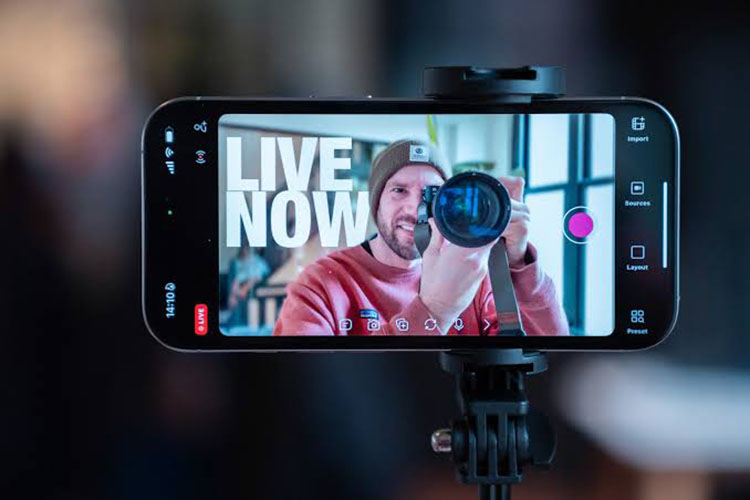
تنظیم کیفیت تصویر
اگر اینترنت شما پایدار است، میتوانید کیفیت تصویر بالاتری انتخاب کنید؛ اما در اتصال ضعیف، کاهش وضوح تصویر یا نرخ فریم میتواند به کاهش قطعی و تأخیر کمک کند. تنظیمات نهایی را بر اساس گزینههایی انتخاب کنید که اپلیکیشن استریم در اختیار شما قرار میدهد.
برای محتوای آموزشی، خوانایی نوشتههای روی صفحه اهمیت زیادی دارد. برای استریم بازی نیز باید بین روانبودن حرکتها و پایداری اتصال تعادل برقرار کنید.
بهبود کیفیت صدا
میکروفون داخلی آیفون و آیپد برای بسیاری از استفادههای روزمره مناسب است، اما صدای محیط ممکن است کیفیت پخش را کاهش دهد. در فضای شلوغ، استفاده از میکروفون سازگار یا هدست مناسب میتواند به واضحترشدن صدای شما کمک کند.
قبل از شروع پخش، چند ثانیه صدا را آزمایش کنید. اگر صدای بازی بیشازحد بلند باشد، صدای صحبت شما بهخوبی شنیده نمیشود. تنظیم جداگانه صداها در صورت پشتیبانی برنامه، نتیجه بهتری ایجاد میکند.
مدیریت باتری و دما
استریم همزمان از اینترنت، پردازنده، نمایشگر و گاهی دوربین استفاده میکند؛ بنابراین مصرف باتری افزایش مییابد. بهتر است پیش از شروع، شارژ کافی داشته باشید و برنامههای غیرضروری را ببندید.
اگر دستگاه بیشازحد گرم شد، پخش را متوقف کنید و اجازه دهید دمای آن کاهش یابد. از قرار دادن گوشی یا تبلت در معرض نور مستقیم خورشید خودداری کنید.
مشکلات رایج استریم در آیفون و روش رفع آنها
گاهی با وجود تنظیم درست دستگاه، استریم با مشکل مواجه میشود. برای عیبیابی، بهتر است هر بار یک عامل را بررسی کنید تا علت اصلی مشخص شود.
چرا استریم آیفون قطع میشود؟
قطعشدن پخش زنده معمولاً میتواند به اینترنت ناپایدار، ضعیفبودن سرعت آپلود، اختلال برنامه یا محدودیتهای سرویس مربوط باشد.
برای رفع مشکل، اتصال را بررسی کنید، در صورت امکان به شبکه پایدارتر وصل شوید و برنامه را بهروزرسانی کنید. اگر مشکل ادامه داشت، یکبار دستگاه و برنامه را مجدداً راهاندازی کنید.
چرا صدای بازی در استریم پخش نمیشود؟
برخی روشهای ضبط صفحه یا اپلیکیشنها ممکن است به دلایل فنی یا محدودیتهای محتوایی نتوانند صدای همه برنامهها را ضبط کنند. همچنین ممکن است میکروفون غیرفعال باشد یا برنامه اجازه دسترسی به آن را نداشته باشد.
ابتدا تنظیمات صدا و مجوزهای برنامه را بررسی کنید. سپس یک ضبط آزمایشی انجام دهید تا مشخص شود مشکل از میکروفون، صدای داخلی بازی یا محدودیت خود اپلیکیشن است.
چرا تصویر استریم لگ دارد؟
افت فریم ممکن است به اینترنت ضعیف، انتخاب کیفیت بالاتر از توان اتصال یا فشار پردازشی دستگاه مربوط باشد. بازیهای سنگین و استریم همزمان میتوانند دمای دستگاه را افزایش دهند.
برای رفع این مشکل، کیفیت پخش را کاهش دهید، برنامههای غیرضروری را ببندید و اجازه دهید دستگاه خنک شود. اگر مشکل فقط در یک بازی رخ میدهد، تنظیمات گرافیکی همان بازی را نیز بررسی کنید.
چرا گزینه پخش زنده در برنامه دیده نمیشود؟
ممکن است اپلیکیشن از پخش زنده صفحه پشتیبانی نکند، این قابلیت برای حساب شما فعال نباشد یا نسخه برنامه قدیمی باشد. محدودیتهای منطقهای و شرایط استفاده از سرویس نیز میتوانند مؤثر باشند.
برنامه را بهروزرسانی کنید و راهنمای رسمی پلتفرم را بررسی کنید. در صورت نیاز، از روش جایگزین سازگار با دستگاه استفاده کنید.
نکات امنیتی مهم هنگام استریم با آیفون و آیپد
هنگام پخش زنده، هر چیزی که روی صفحه نمایش داده میشود ممکن است در معرض دید مخاطبان قرار بگیرد. به همین دلیل، پیش از شروع استریم اعلانها را خاموش کنید و اطلاعات شخصی، پیامها، رمزهای یکبارمصرف و جزئیات حسابهای خود را از صفحه دور نگه دارید.
اگر از برنامههای ناشناس برای انتقال تصویر یا مدیریت استریم استفاده میکنید، مجوزهای درخواستی را بررسی کنید و فقط به نرمافزارهای معتبر دسترسی بدهید. همچنین، پیش از نمایش محتوای دیگران، قوانین کپیرایت و مقررات پلتفرم مقصد را در نظر بگیرید.
جمعبندی
نحوه استریم در موبایل آیفون و آیپد به هدف شما بستگی دارد؛ برای پخش زنده با دوربین، اپلیکیشنهای سازگار انتخاب مناسبی هستند و برای نمایش بازی یا آموزش کار با گوشی، باید از روش پشتیبانیشده برای اشتراکگذاری صفحه استفاده کنید. با بررسی اینترنت، تنظیم صدا و تصویر و رعایت نکات امنیتی میتوانید تجربهای روانتر و مطمئنتر داشته باشید.
اگر قصد دارید برای استریم بازی یا تولید محتوای زنده دستگاه مناسبی انتخاب کنید، مشخصات آیفون و آیپد موردنظر را از نظر پردازنده، حافظه، نمایشگر و باتری بررسی کنید تا انتخاب شما با نیازتان هماهنگ باشد.
برای انتخاب و خرید بهتر، میتوانید لیست لوازم جانبی آیفون را بررسی کنید.
سوالات متداول درباره نحوه استریم در موبایل آیفون و آیپد
چگونه با گوشی استریم کنیم؟
برای استریم با گوشی آیفون، ابتدا پلتفرم موردنظر را انتخاب کنید، اتصال اینترنت و مجوزهای دوربین و میکروفون را بررسی کنید و سپس از قابلیت پخش زنده برنامه استفاده کنید. برای نمایش زنده صفحه یا بازی، ممکن است به ابزار سازگار دیگری نیاز داشته باشید.
آیا میتوان بدون کامپیوتر با آیفون استریم بازی کرد؟
بله، در صورتی که بازی یا پلتفرم موردنظر از پخش مستقیم یا اشتراکگذاری صفحه پشتیبانی کند، میتوانید بدون کامپیوتر استریم کنید. در غیر این صورت، احتمال دارد به ابزار واسط یا کامپیوتر نیاز داشته باشید.
چرا استریم در آیفون با تأخیر یا قطعی همراه است؟
این مشکل میتواند به اینترنت ناپایدار، سرعت آپلود پایین، فشار پردازشی یا تنظیمات نامناسب کیفیت تصویر مربوط باشد. کاهش کیفیت پخش، بررسی شبکه و خنک نگهداشتن دستگاه از راهکارهای اولیه هستند.