
آموزش ساخت اپل آیدی رایگان؛ راهنمای فعالسازی Apple ID


برای ساخت اپل آیدی (Apple ID) میتوانید از وبسایت رسمی اپل یا بخش حساب کاربری در تنظیمات آیفون و مک استفاده کنید. کافی است اطلاعات موردنیاز، مانند نام، تاریخ تولد، ایمیل و شماره تلفن قابل تأیید را وارد کنید و مراحل احراز هویت را انجام دهید. ساخت حساب اپل بهخودیخود رایگان است؛ اما به دلیل محدودیتهای منطقهای و شرایط سرویسهای اپل، ممکن است بعضی روشها یا امکانات برای همه کاربران در دسترس نباشند.
اگر بهتازگی آیفون خریدهاید یا میخواهید از App Store، iCloud و سایر سرویسهای اپل استفاده کنید، داشتن حساب کاربری ضروری است. در این مقاله، پیشنیازهای ساخت اپل آیدی، روش ثبتنام با آیفون و مرورگر، آموزش ساخت اپل آیدی با iTunes و نکات امنیتی مهم را مرحلهبهمرحله توضیح میدهیم.
اپل آیدی چیست و چه کاربردی دارد؟
اپل آیدی نام قدیمی حساب کاربری اپل است که برای دسترسی به سرویسهای مختلف این شرکت استفاده میشود. اپل در حال حاضر در بسیاری از بخشهای پشتیبانی و تنظیمات، از عبارت Apple Account بهجای Apple ID استفاده میکند؛ اما بسیاری از کاربران همچنان اصطلاح اپل آیدی را به کار میبرند.
با ساخت این حساب، میتوانید از امکانات مختلف دستگاههای اپل استفاده کنید؛ البته دسترسی به هر سرویس به کشور یا منطقه حساب، سازگاری دستگاه و شرایط همان سرویس بستگی دارد.
اگر قصد دارید در کنار استفاده از سرویسهای اپل، گوشی جدیدی نیز تهیه کنید، بهتر است امکانات و قابلیتهای مدلهای مختلف را بررسی کنید. در صفحه محصولات اپل میتوانید دستگاههای این برند را ببینید و با توجه به نیاز خود، گزینه مناسبتری برای استفاده از App Store، iCloud و سایر خدمات اپل انتخاب کنید.
مهمترین کاربردهای حساب اپل عبارتاند از:
-
دانلود و بهروزرسانی برنامهها از App Store
-
ذخیره و همگامسازی اطلاعات با iCloud
-
پشتیبانگیری از اطلاعات سازگار آیفون و آیپد
-
استفاده از سرویسهایی مانند FaceTime و iMessage در مناطق پشتیبانیشده
-
همگامسازی اطلاعات میان آیفون، آیپد و مک
-
دسترسی به خدمات و محتوای دیجیتال اپل، متناسب با منطقه حساب
نکته مهم این است که ساخت حساب جدید با فعالسازی قفل دستگاه یا دور زدن Activation Lock تفاوت دارد. اگر آیفون دستدوم خریدهاید و دستگاه حساب مالک قبلی را درخواست میکند، ساخت یک اپل آیدی جدید این مشکل را برطرف نمیکند.
پیشنیازهای ساخت اپل آیدی
پیش از شروع ثبتنام، بهتر است اطلاعات و ابزارهای لازم را آماده کنید. این کار احتمال بروز خطا هنگام تأیید حساب را کاهش میدهد و فرایند ساخت را سادهتر میکند.
۱. داشتن آدرس ایمیل معتبر
برای ثبتنام، به یک آدرس ایمیل معتبر و در دسترس نیاز دارید. اپل ممکن است برای تأیید آدرس ایمیل، کد یا پیام تأیید ارسال کند. بهتر است از ایمیلی استفاده کنید که کنترل آن در اختیار خودتان باشد و در آینده نیز بتوانید به آن دسترسی پیدا کنید.
۲. شماره تلفن قابل تأیید
در فرایند ساخت حساب، اپل ممکن است شماره تلفن را برای تأیید هویت و بازیابی حساب درخواست کند. شمارهای انتخاب کنید که بتوانید پیامک یا تماس تأیید را دریافت کنید. امکان استفاده از شماره تلفن به کشور، منطقه و شرایط ثبتنام بستگی دارد.
۳. تاریخ تولد و اطلاعات شخصی صحیح
اطلاعاتی مانند نام و تاریخ تولد را با دقت وارد کنید. تاریخ تولد میتواند در تنظیمات امنیتی و بازیابی حساب اهمیت داشته باشد. همچنین محدودیتهای سنی اپل بسته به کشور یا منطقه متفاوت است.
۴. اینترنت پایدار و دستگاه سازگار
برای ساخت حساب به اینترنت نیاز دارید. میتوانید از آیفون، آیپد، مک یا مرورگر رایانه استفاده کنید. اگر از نرمافزارهای اپل برای ویندوز استفاده میکنید، نسخه برنامه و امکانات در دسترس ممکن است با نسخههای قدیمی تفاوت داشته باشد.
۵. رمز عبور قوی
یک رمز عبور منحصربهفرد انتخاب کنید که حدسزدن آن آسان نباشد. از رمزهایی که برای ایمیل یا حسابهای دیگر خود استفاده میکنید، دوباره استفاده نکنید. پس از ساخت حساب نیز تأیید دومرحلهای یا احراز هویت دومرحلهای اپل را فعال نگه دارید.
آموزش ساخت اپل آیدی از طریق سایت رسمی اپل
اگر به آیفون یا مک دسترسی ندارید، میتوانید با مرورگر رایانه یا گوشی حساب اپل بسازید. این روش به نصب iTunes یا برنامه دیگری نیاز ندارد و برای بسیاری از کاربران سادهترین گزینه است.
پس از ساخت اپل آیدی، میتوانید از آن برای ورود به سرویسهای اپل روی گوشی خود استفاده کنید. اگر قصد خرید گوشی جدید دارید، بررسی گوشی آیفون ۱۸ و مقایسه امکانات آن با نسلهای قبلی میتواند به انتخاب دستگاه مناسب کمک کند. پیش از خرید نیز بهتر است مشخصات نسخه موردنظر و شرایط رجیستری آن را بررسی کنید.
مرحله اول: ورود به صفحه ساخت حساب
ابتدا وارد وبسایت رسمی مدیریت حساب اپل شوید:
ورود به سایت رسمی Apple Account
سپس گزینه Create Your Apple Account را انتخاب کنید تا فرم ثبتنام نمایش داده شود.
مرحله دوم: وارد کردن اطلاعات حساب
فرم ثبتنام را با اطلاعات موردنیاز تکمیل کنید. بسته به فرم و منطقه انتخابی، ممکن است این اطلاعات از شما خواسته شود:
-
نام و نام خانوادگی
-
تاریخ تولد
-
کشور یا منطقه حساب
-
آدرس ایمیل
-
رمز عبور قوی
-
شماره تلفن قابل دسترس برای تأیید
کشور یا منطقه را با توجه به شرایط واقعی استفاده از حساب و سرویسهای موردنیاز انتخاب کنید. انتخاب منطقهای که امکان استفاده از روش تأیید یا خدمات آن را ندارید، ممکن است بعداً برای ورود، پرداخت یا بازیابی حساب مشکل ایجاد کند.
مرحله سوم: تأیید ایمیل و شماره تلفن
پس از تکمیل فرم، گزینه Continue را انتخاب کنید و مراحل تأیید را دنبال کنید. اپل برای بررسی صحت اطلاعات تماس، ممکن است کد تأیید ایمیل یا شماره تلفن درخواست کند.
کدها را فقط در صفحه رسمی اپل وارد کنید و آنها را در اختیار افراد دیگر قرار ندهید. پس از تأیید اطلاعات، میتوانید با حساب جدید خود وارد سرویسهای اپل شوید.
آموزش ساخت اپل آیدی با آیفون
اگر آیفون شما تازه خریداری شده است، میتوانید هنگام راهاندازی اولیه حساب اپل بسازید. همچنین اگر قبلاً مراحل راهاندازی را انجام دادهاید، امکان ایجاد حساب از طریق App Store وجود دارد.
روش اول: ساخت اپل آیدی هنگام راهاندازی آیفون
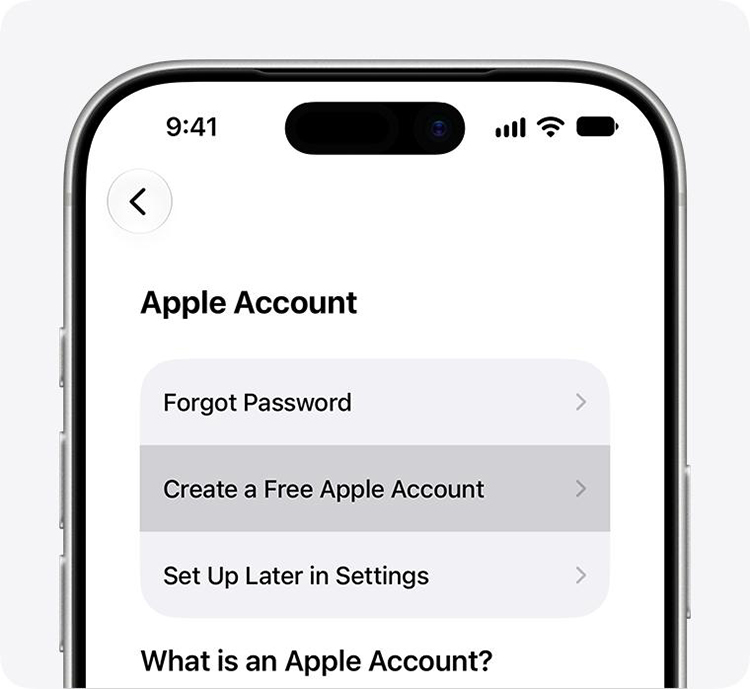
1. آیفون را روشن کنید و مراحل راهاندازی اولیه را ادامه دهید.
2. در صفحه مربوط به حساب اپل، گزینه Forgot password or don’t have an account? را انتخاب کنید.
3. روی Create a Free Apple Account بزنید.
4. نام، تاریخ تولد و اطلاعات موردنیاز را وارد کنید.
5. آدرس ایمیل خود را وارد کنید یا اگر گزینه ایجاد ایمیل رایگان iCloud نمایش داده شد، از آن استفاده کنید.
6. رمز عبور بسازید و مراحل تأیید ایمیل و شماره تلفن را انجام دهید.
7. در صورت درخواست، احراز هویت دومرحلهای را تنظیم کنید.
پس از تکمیل مراحل، میتوانید با حساب خود وارد سرویسهای اپل شوید. نام دقیق گزینهها ممکن است با توجه به نسخه iOS و زبان دستگاه کمی متفاوت باشد.
روش دوم: ساخت حساب از طریق App Store
اگر آیفون را از قبل راهاندازی کردهاید، مراحل زیر را دنبال کنید:
1. برنامه App Store را باز کنید.
2. روی تصویر حساب کاربری در بالای صفحه بزنید.
3. گزینه Create New Apple Account را انتخاب کنید.
4. ایمیل، رمز عبور و کشور یا منطقه را وارد کنید.
5. اطلاعات پرداخت و صورتحساب را در صورت درخواست تکمیل کنید. اگر گزینه None نمایش داده شد و شرایط شما اجازه میداد، میتوانید آن را انتخاب کنید.
6. شماره تلفن و ایمیل خود را طبق دستورالعمل تأیید کنید.
اگر گزینه ساخت حساب جدید را نمیبینید، بررسی کنید که از حساب قبلی در iCloud خارج شده باشید. همچنین ممکن است مسیر منوها در نسخههای مختلف سیستمعامل متفاوت باشد.
آموزش ساخت اپل آیدی با iTunes در ویندوز
بسیاری از کاربران هنوز عبارت «آموزش ساخت اپل آیدی با آیتونز» را جستوجو میکنند. در نسخههای قدیمی iTunes امکان ساخت حساب از طریق منوی Account وجود داشت؛ اما در نسخههای جدیدتر ویندوز، اپل بخشهایی از امکانات خود را به برنامههای Apple Music و Apple TV منتقل کرده است. بنابراین، روش مناسب به نسخه نرمافزار شما بستگی دارد.
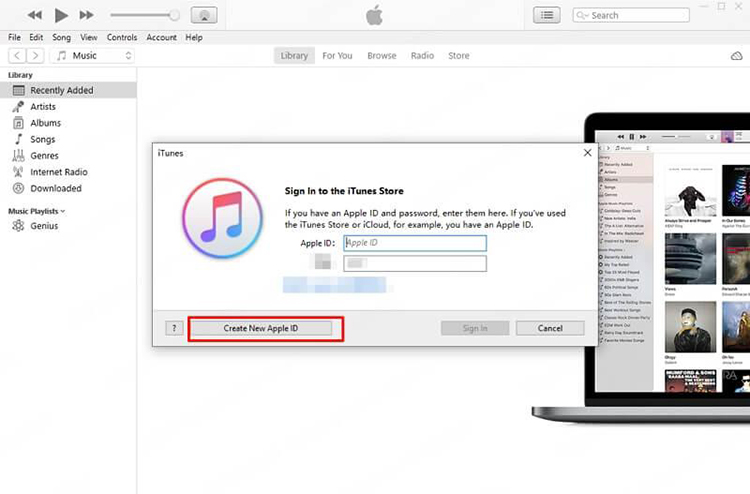
ساخت حساب با iTunes در نسخههای سازگار
اگر نسخه iTunes شما هنوز گزینه ساخت حساب را دارد، مراحل زیر را امتحان کنید:
1. iTunes را از منبع رسمی نصب و اجرا کنید.
2. از منوی Account، گزینه Sign In را انتخاب کنید.
3. اگر گزینه Create New Apple Account یا Create Apple ID نمایش داده شد، آن را انتخاب کنید.
4. اطلاعات خواستهشده، از جمله ایمیل، رمز عبور و منطقه را وارد کنید.
5. در صورت درخواست، اطلاعات پرداخت را تکمیل کنید یا گزینه None را در صورت نمایش و امکان انتخاب برگزینید.
6. ایمیل خود را تأیید کنید و مراحل بعدی را تکمیل کنید.
این مراحل مربوط به نسخههایی است که هنوز گزینه ساخت حساب را ارائه میدهند؛ در صورت نبودن این گزینه، لازم نیست زمان زیادی صرف پیدا کردن آن کنید.
روش جایگزین برای ویندوزهای جدید
در رایانههای ویندوزی جدید، میتوانید از برنامه Apple Music یا Apple TV استفاده کنید:
1. برنامه Apple Music یا Apple TV را از منبع رسمی نصب کنید.
2. برنامه را باز کنید و گزینه Sign In را بزنید.
3. دوباره Sign In را انتخاب کنید تا گزینه Create New Apple Account در صورت پشتیبانی نمایش داده شود.
4. اطلاعات موردنیاز را وارد کنید و مراحل ثبتنام را ادامه دهید.
5. ایمیل خود را تأیید کنید.
اگر این گزینهها در برنامه شما وجود نداشتند، مستقیماً از سایت رسمی برای ساخت حساب استفاده کنید. این روش به نسخه خاصی از iTunes وابسته نیست.
آموزش ساخت اپل آیدی روی مکبوک
اگر مکبوک دارید، میتوانید مستقیماً از تنظیمات macOS برای ایجاد حساب استفاده کنید. این روش برای کسانی مناسب است که میخواهند حساب اپل را روی رایانه بسازند و بعد از آن در آیفون یا آیپد نیز وارد شوند.
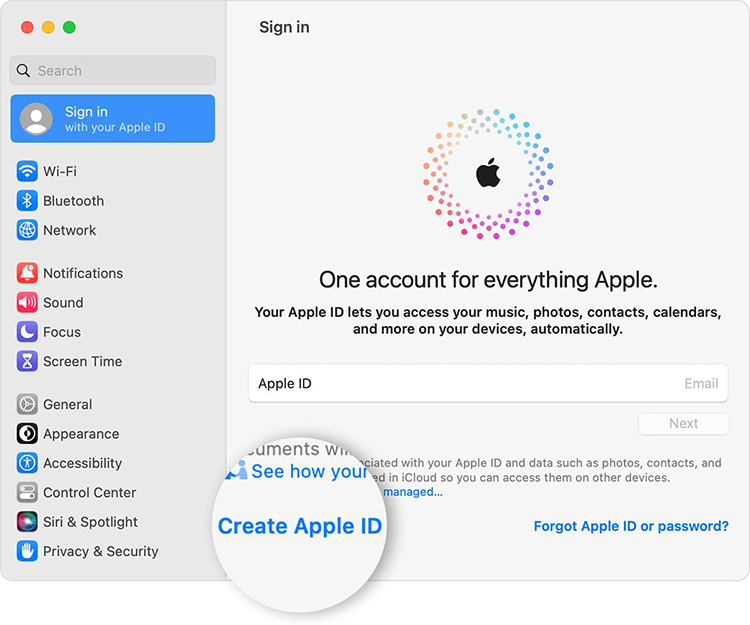
1. از منوی Apple، وارد System Settings شوید.
2. در نوار کناری، گزینه Sign In را انتخاب کنید.
3. روی گزینهای مانند Don’t Have an Account یا Create Apple Account بزنید.
4. تاریخ تولد، ایمیل، رمز عبور و کشور یا منطقه را وارد کنید.
5. اطلاعات تکمیلی و شماره تلفن را طبق درخواست وارد کنید.
6. مراحل تأیید را انجام دهید و پس از تکمیل ثبتنام وارد حساب خود شوید.
اگر قبلاً حساب اپل دارید، نیازی به ساخت حساب جدید نیست؛ کافی است با اطلاعات همان حساب وارد شوید.
آیا ساخت اپل آیدی رایگان است؟
بله، ایجاد حساب اپل رایگان است. برای ساخت حساب جدید، نیازی به خرید اشتراک Apple Music یا پرداخت هزینه ثبتنام ندارید. بااینحال، برخی سرویسها، اشتراکها و خریدهای درونبرنامهای ممکن است هزینه داشته باشند.
در بعضی روشهای ثبتنام، اپل اطلاعات پرداخت و صورتحساب را درخواست میکند؛ اما ممکن است گزینه None نیز در دسترس باشد. نمایش این گزینه به روش ثبتنام و شرایط حساب بستگی دارد. وارد کردن روش پرداخت بهخودیخود به معنای دریافت فوری هزینه نیست؛ هزینه زمانی ایجاد میشود که خرید یا اشتراک مشمول پرداخت انجام دهید.
آیا کاربران ایرانی میتوانند اپل آیدی بسازند؟
کاربران ایرانی ممکن است به دلیل محدودیتهای منطقهای، تحریمها و روشهای تأیید حساب با مشکلاتی روبهرو شوند. در دسترس بودن همه سرویسها، روشهای پرداخت و امکانات ثبتنام برای ایران تضمینشده نیست.
پیش از ساخت حساب، شرایط فعلی اپل را بررسی کنید و اطلاعات تماس و منطقهای را انتخاب کنید که امکان دسترسی و تأیید آن را دارید. از شمارههای موقت و ایمیلهای یکبارمصرف استفاده نکنید؛ زیرا ممکن است در زمان بازیابی حساب با مشکل مواجه شوید.
همچنین، برای ساخت حساب به هیچ عنوان رمز عبور ایمیل یا کدهای تأیید خود را در اختیار افراد ناشناس قرار ندهید.
مشکلات رایج هنگام ساخت اپل آیدی و راهحل آنها
گاهی ثبتنام با وجود وارد کردن اطلاعات صحیح با خطا مواجه میشود. در چنین شرایطی، بهتر است ابتدا علت احتمالی را بررسی کنید.
خطای ساخت حساب اپل
اگر هنگام ثبتنام پیام خطا دریافت میکنید، اتصال اینترنت را بررسی کنید، مرورگر را بهروز نگه دارید و یکبار دیگر از صفحه رسمی حساب اپل اقدام کنید. اگر مشکل ادامه داشت، ممکن است محدودیت موقت، اختلال سرویس یا شرایط حساب باعث آن شده باشد.
دریافت نکردن کد تأیید
پوشه Spam یا هرزنامه ایمیل را بررسی کنید و مطمئن شوید آدرس را درست وارد کردهاید. برای کد پیامکی نیز از صحت شماره تلفن و امکان دریافت پیام اطمینان پیدا کنید. اگر گزینه ارسال دوباره کد وجود دارد، پس از مدت اعلامشده مجدداً تلاش کنید.
خطای تعداد حسابهای ایجادشده روی دستگاه
گاهی اپل اجازه فعالسازی iCloud با حسابهای جدید بیشتری را روی یک دستگاه نمیدهد. این محدودیت لزوماً به معنای مسدود بودن ایمیل یا حساب شما نیست. در چنین شرایطی، راهنمای رسمی اپل را بررسی کنید یا از پشتیبانی آن کمک بگیرید؛ ساخت چندباره حساب ممکن است مشکل را حل نکند.
فراموش کردن رمز عبور اپل آیدی
اگر حساب ساختهاید اما رمز عبور را فراموش کردهاید، لازم نیست حساب دیگری ایجاد کنید. از صفحه رسمی بازیابی حساب اپل استفاده کنید و مراحل تأیید هویت را دنبال کنید.
جمعبندی؛ سادهترین روش ساخت اپل آیدی کدام است؟
برای بیشتر کاربران، ساخت حساب از طریق وبسایت رسمی اپل یا تنظیمات آیفون سادهترین روش است. اگر با ویندوز کار میکنید، میتوانید بسته به نسخه نرمافزار از Apple Music، Apple TV یا نسخه سازگار iTunes استفاده کنید. در مکبوک نیز بخش System Settings امکان ایجاد حساب را در اختیار شما قرار میدهد.
پیش از شروع، یک ایمیل معتبر، شماره تلفن قابل دسترس و رمز عبور قوی آماده کنید. پس از ساخت حساب نیز امنیت آن را جدی بگیرید و اطلاعات بازیابی را در مکانی امن نگه دارید.
برای شروع، به وبسایت رسمی Apple Account مراجعه کنید و حساب خود را رایگان بسازید. اگر هنگام ثبتنام با خطا مواجه شدید، پیام خطا و مرحلهای را که در آن متوقف شدهاید بررسی کنید تا بتوانید راهحل متناسب با همان مشکل را پیدا کنید.
سوالات متداول درباره آموزش ساخت اپل آیدی
چگونه اپل آیدی بسازیم؟
به سایت رسمی account.apple.com بروید، گزینه Create Your Apple Account را انتخاب کنید، اطلاعات موردنیاز را وارد کنید و ایمیل و شماره تلفن خود را طبق دستورالعمل تأیید کنید.
آیا بدون شماره تلفن میتوان اپل آیدی ساخت؟
در فرایندهای معمول ثبتنام، اپل شماره تلفن قابل دسترس را برای تأیید یا بازیابی حساب درخواست میکند. امکان ثبتنام بدون شماره تلفن به شرایط منطقه و روش ثبتنام بستگی دارد و نباید آن را برای همه کاربران قطعی دانست.
آیا برای ساخت اپل آیدی به جیمیل نیاز داریم؟
خیر. میتوانید از آدرس ایمیل معتبر دیگری که به آن دسترسی دارید استفاده کنید. هنگام راهاندازی بعضی دستگاههای اپل نیز امکان ایجاد یک آدرس ایمیل رایگان iCloud ارائه میشود.
آیا ساخت اپل آیدی با iTunes هنوز امکانپذیر است؟
در برخی نسخههای قدیمی iTunes امکان ساخت حساب وجود داشت. در نسخههای جدید ویندوز ممکن است لازم باشد از برنامه Apple Music، Apple TV یا وبسایت رسمی اپل استفاده کنید.
آیا میتوان یک اپل آیدی را روی چند دستگاه استفاده کرد؟
بله. میتوانید با یک حساب اپل روی چند دستگاه سازگار وارد شوید و اطلاعاتی را که همگامسازی آنها فعال است، میان دستگاهها به اشتراک بگذارید. البته برخی امکانات به تنظیمات iCloud، ظرفیت فضای ذخیرهسازی و سازگاری دستگاهها بستگی دارند.
آیا ساخت اپل آیدی باعث رجیستر شدن آیفون میشود؟
خیر. اپل آیدی برای استفاده از سرویسها و امکانات نرمافزاری اپل است و ارتباطی با رجیستری قانونی گوشی در ایران ندارد. اگر گوشی شما نیاز به ثبت رجیستری دارد، باید وضعیت آن را از مسیرهای رسمی مربوط به رجیستری بررسی کنید.