
چگونه گوشی آیفون را به تلویزیون وصل کنیم؟ آموزش کامل و کاربردی

برای تماشای فیلم، نمایش عکسها، اجرای ویدئوها یا مشاهده محتوای گوشی روی صفحهای بزرگتر، میتوانید آیفون خود را به تلویزیون متصل کنید. این کار به دو روش اصلی انجام میشود: اتصال بیسیم با AirPlay و اتصال سیمی با کابل و آداپتور مناسب. انتخاب روش به مدل تلویزیون، پشتیبانی آن از AirPlay و درگاه اتصال آیفون بستگی دارد.
در این راهنما، روشهای مختلف اتصال گوشی اپل به تلویزیون را مرحلهبهمرحله توضیح میدهیم تا بدون سردرگمی، مناسبترین راه را انتخاب کنید.
چگونه گوشی آیفون را به تلویزیون وصل کنیم؟ آموزش کامل و کاربردی روشهای اتصال گوشی آیفون به تلویزیون
پیش از شروع، بهتر است بدانید که همه تلویزیونها امکانات اتصال یکسانی ندارند. بعضی تلویزیونهای هوشمند از AirPlay پشتیبانی میکنند؛ درحالیکه برای اتصال برخی مدلها به کابل یا دستگاه واسط نیاز دارید.
بهطور کلی، سه راهکار اصلی پیش روی شماست:
AirPlay: اتصال بیسیم به تلویزیون سازگار با این قابلیت یا دستگاه Apple TV.
کابل HDMI و آداپتور: انتقال تصویر و صدا از طریق اتصال سیمی.
برنامهها و دستگاههای واسط: استفاده از راهکارهای سازگار با تلویزیونهایی که AirPlay ندارند.
اگر تلویزیون شما از AirPlay پشتیبانی میکند، این روش معمولاً سادهترین گزینه است. در غیر این صورت، اتصال با کابل میتواند راهکار مناسبی باشد.
اتصال بیسیم آیفون به تلویزیون با AirPlay
AirPlay فناوری اپل برای انتقال تصویر، ویدئو و صدا به دستگاههای سازگار است. با استفاده از آن میتوانید محتوای گوشی را روی تلویزیون نمایش دهید یا صفحه آیفون را بهصورت کامل آینه کنید.
برای استفاده از AirPlay، تلویزیون باید از این قابلیت پشتیبانی کند یا از دستگاهی مانند Apple TV استفاده کنید. همچنین، در حالت معمول، آیفون و تلویزیون باید به یک شبکه Wi-Fi متصل باشند.
آموزش اتصال آیفون به تلویزیون با Screen Mirroring
برای نمایش تمام صفحه گوشی روی تلویزیون، مراحل زیر را دنبال کنید:
۱. تلویزیون را روشن کنید و مطمئن شوید که قابلیت AirPlay در تنظیمات آن فعال است.
۲. آیفون و تلویزیون را به یک شبکه Wi-Fi متصل کنید.
۳. در آیفونهای دارای Face ID، انگشت خود را از گوشه بالای سمت راست صفحه به پایین بکشید تا Control Center باز شود. در مدلهای دارای دکمه Home، ممکن است لازم باشد از پایین صفحه به بالا بکشید.
۴. گزینه Screen Mirroring یا «آینهکردن صفحه» را انتخاب کنید.
۵. نام تلویزیون یا دستگاه Apple TV را از فهرست انتخاب کنید.
۶. اگر کدی روی تلویزیون نمایش داده شد، آن را در آیفون وارد کنید.
پس از انجام این مراحل، محتوای صفحه گوشی روی تلویزیون نمایش داده میشود. برای قطع اتصال نیز وارد Control Center شوید، گزینه Screen Mirroring را انتخاب کنید و Stop Mirroring را بزنید.
این روش برای نمایش عکسها، صفحات وب، ارائهها و بسیاری از برنامهها کاربرد دارد. البته ممکن است بعضی برنامههای پخش ویدئو از آینهکردن صفحه یا AirPlay پشتیبانی نکنند.
پخش مستقیم فیلم با AirPlay
اگر فقط قصد تماشای یک فیلم یا ویدئو را دارید، لزوماً نیازی به نمایش تمام صفحه گوشی نیست. در برنامههایی که از AirPlay پشتیبانی میکنند، میتوانید ویدئو را مستقیماً به تلویزیون بفرستید.
برای این کار:
۱. آیفون و تلویزیون سازگار را به یک شبکه Wi-Fi وصل کنید.
۲. ویدئوی موردنظر را باز کنید.
۳. روی نماد AirPlay بزنید. در بعضی برنامهها ممکن است ابتدا لازم باشد گزینه اشتراکگذاری را انتخاب کنید.
۴. تلویزیون را از فهرست دستگاهها انتخاب کنید.
با این روش، ویدئو روی تلویزیون پخش میشود و میتوانید پخش آن را از طریق کنترلهای مربوط به آیفون مدیریت کنید. توجه داشته باشید که محل آیکون AirPlay و امکان استفاده از آن به برنامهای که اجرا میکنید بستگی دارد.
نحوه اتصال آیفون به تلویزیون سامسونگ
یکی از پرسشهای رایج کاربران این است که چگونه گوشی آیفون را به تلویزیون سامسونگ وصل کنیم. پاسخ به مدل تلویزیون بستگی دارد؛ زیرا همه تلویزیونهای سامسونگ از AirPlay پشتیبانی نمیکنند.
در بسیاری از تلویزیونهای هوشمند سامسونگ که با این قابلیت سازگارند، میتوانید بدون کابل صفحه گوشی را نمایش دهید.
نحوه اتصال آیفون به تلویزیون سامسونگ
یکی از پرسشهای رایج کاربران این است که چگونه گوشی آیفون را به تلویزیون سامسونگ وصل کنیم. پاسخ به مدل تلویزیون بستگی دارد؛ زیرا همه تلویزیونهای سامسونگ از AirPlay پشتیبانی نمیکنند.
در بسیاری از تلویزیونهای هوشمند سامسونگ که با این قابلیت سازگارند، میتوانید بدون کابل صفحه گوشی را نمایش دهید. اگر هم قصد انتقال فایل یا اتصال گوشی به دستگاههای دیگر را دارید، آموزش اتصال آیفون به لپتاپ و کامپیوتر با کابل و بدون کابل را مطالعه کنید.
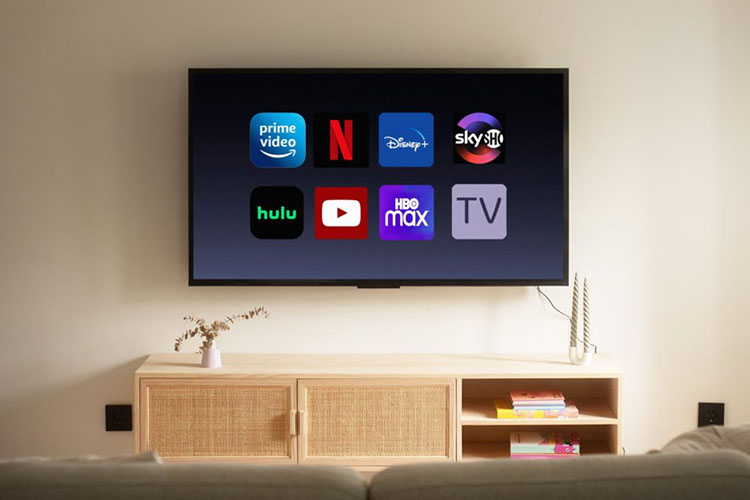
مراحل اتصال آیفون به تلویزیون سامسونگ
مرحله اول: فعالکردن AirPlay در تلویزیون
وارد تنظیمات تلویزیون شوید و به بخش تنظیمات Apple AirPlay بروید. در برخی مدلها، مسیر دسترسی ممکن است مشابه Settings، All Settings، Connection و Apple AirPlay Settings باشد. گزینه AirPlay را فعال کنید.
نام منوها ممکن است با توجه به مدل تلویزیون و نسخه نرمافزار متفاوت باشد.
مرحله دوم: اتصال به شبکه Wi-Fi
آیفون و تلویزیون سامسونگ را به یک شبکه Wi-Fi متصل کنید. اگر گوشی و تلویزیون به شبکههای متفاوت وصل باشند، ممکن است تلویزیون در فهرست Screen Mirroring نمایش داده نشود.
مرحله سوم: انتخاب تلویزیون
در آیفون، Control Center را باز کنید و روی Screen Mirroring بزنید. سپس نام تلویزیون سامسونگ را انتخاب کنید.
مرحله چهارم: واردکردن کد اتصال
اگر تلویزیون کد AirPlay نمایش داد، آن را در گوشی وارد کنید. پس از تأیید، تصویر آیفون روی تلویزیون نمایش داده میشود.
اگر گزینه AirPlay در تنظیمات تلویزیون وجود ندارد، ابتدا سازگاری مدل دستگاه را بررسی کنید. در این شرایط، استفاده از کابل HDMI و آداپتور مناسب میتواند گزینه جایگزین باشد.
اتصال آیفون به تلویزیون با کابل HDMI
اگر تلویزیون شما AirPlay ندارد یا اتصال بیسیم با مشکل روبهرو است، میتوانید از اتصال سیمی استفاده کنید. این روش به یک آداپتور سازگار با درگاه آیفون و یک کابل HDMI نیاز دارد.
مزیت اصلی اتصال سیمی این است که برای انتقال تصویر به شبکه Wi-Fi وابسته نیستید. بااینحال، باید آداپتور مناسب مدل گوشی خود را تهیه کنید.
برای اتصال راحتتر آیفون به تلویزیون، باید از کابل و آداپتور سازگار با مدل گوشی خود استفاده کنید. علاوه بر این تجهیزات، انتخاب قاب، گلس و سایر لوازم جانبی گوشیهای آیفون نیز اهمیت دارد. پیش از خرید، سازگاری لوازم جانبی با مدل دستگاه خود را بررسی کنید.
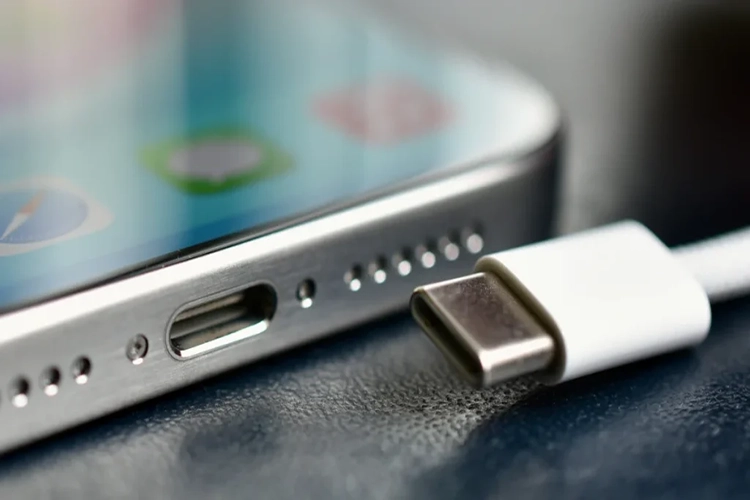
برای اتصال مطمئن آیفون به شارژر، لپتاپ یا کامپیوتر، استفاده از کابل USB مخصوص آیفون با کانکتور سازگار با مدل گوشی اهمیت زیادی دارد. هنگام انتخاب کابل مناسب، به نوع درگاه، سرعت انتقال داده و کیفیت ساخت آن توجه کنید تا بتوانید از شارژ پایدار و انتقال اطلاعات مطمئن بهرهمند شوید.
چه آداپتوری برای اتصال آیفون لازم است؟
نوع آداپتور به درگاه شارژ آیفون بستگی دارد:
- آیفونهای دارای درگاه Lightning: معمولاً به آداپتور Lightning Digital AV سازگار با HDMI نیاز دارند.
- آیفونهای دارای درگاه USB-C: میتوانند با آداپتور یا کابل USB-C سازگار با خروجی تصویر به نمایشگر HDMI متصل شوند.
پیش از خرید، سازگاری آداپتور با مدل دقیق آیفون را بررسی کنید. همه کابلها و تبدیلهای USB-C الزاماً از انتقال تصویر پشتیبانی نمیکنند.
مراحل اتصال آیفون به تلویزیون با HDMI
۱. آداپتور سازگار را به درگاه آیفون متصل کنید.
۲. یک سر کابل HDMI را به آداپتور و سر دیگر را به ورودی HDMI تلویزیون وصل کنید.
۳. تلویزیون را روشن کنید و با کنترل، ورودی HDMI مربوط به همان درگاه را انتخاب کنید.
۴. چند لحظه صبر کنید تا تصویر گوشی روی تلویزیون نمایش داده شود.
اگر اتصال درست برقرار شده باشد، میتوانید محتوای سازگار را روی نمایشگر بزرگتر مشاهده کنید. در صورت نیاز، از آداپتوری استفاده کنید که امکان اتصال شارژر را نیز فراهم میکند تا هنگام استفاده طولانی، شارژ گوشی کاهش پیدا نکند.
آیا میتوان آیفون را بدون AirPlay به تلویزیون وصل کرد؟
بله. اگر تلویزیون شما از AirPlay پشتیبانی نمیکند، همچنان چند گزینه دارید. سادهترین راه معمولاً اتصال سیمی با آداپتور و کابل HDMI است.
گزینه دیگر، استفاده از دستگاههای واسط یا برنامههایی است که با مدل تلویزیون شما سازگاری دارند. بااینحال، عملکرد این روشها یکسان نیست و ممکن است به نصب برنامه، اتصال به شبکه مشترک یا خرید دستگاه جداگانه نیاز داشته باشند.
پیش از نصب برنامههای ناشناس، مجوزهای دسترسی و اعتبار توسعهدهنده را بررسی کنید. همچنین، اگر تلویزیون هوشمند شما برنامه پخش موردنظر را بهصورت مستقل اجرا میکند، شاید نیازی به انتقال تصویر از آیفون نداشته باشید.
چرا آیفون به تلویزیون وصل نمیشود؟
اگر گوشی اپل تلویزیون را شناسایی نمیکند یا پس از اتصال تصویری نمایش داده نمیشود، این موارد را بررسی کنید.
تلویزیون در فهرست Screen Mirroring نیست
- مطمئن شوید تلویزیون از AirPlay پشتیبانی میکند.
- بررسی کنید AirPlay در تنظیمات تلویزیون فعال باشد.
- اتصال آیفون و تلویزیون به یک شبکه Wi-Fi را بررسی کنید.
- تلویزیون و آیفون را یکبار خاموش و روشن کنید.
اتصال برقرار میشود، اما تصویر نمایش داده نمیشود
اگر از کابل استفاده میکنید، مطمئن شوید ورودی HDMI صحیح را انتخاب کردهاید. اتصال کابلها و سازگاری آداپتور با آیفون را نیز بررسی کنید. در روش بیسیم، ممکن است برنامهای که اجرا میکنید از AirPlay پشتیبانی نکند.
تصویر یا صدا قطع میشود
در اتصال بیسیم، کیفیت شبکه و فاصله دستگاهها میتواند بر عملکرد اثر بگذارد. نزدیکترکردن دستگاهها به روتر، بررسی پایداری Wi-Fi و بهروزرسانی نرمافزار دستگاهها میتواند مفید باشد.
اگر مشکل ادامه داشت، راهنمای رسمی سازنده تلویزیون و اطلاعات سازگاری مدل آیفون خود را بررسی کنید.
تفاوت اتصال آیفون به تلویزیون و کامپیوتر با iTunes
گاهی کاربران اتصال آیفون به تلویزیون را با اتصال گوشی به کامپیوتر اشتباه میگیرند. این دو کار هدف متفاوتی دارند.
iTunes در سیستمهای سازگار برای مدیریت یا همگامسازی برخی محتواها و اطلاعات آیفون با کامپیوتر استفاده میشود؛ اما روش معمول اتصال تصویر آیفون به تلویزیون نیست. برای نمایش صفحه گوشی روی تلویزیون، باید از AirPlay، کابل و آداپتور مناسب یا راهکار سازگار دیگری استفاده کنید.
بنابراین، اگر هدف شما تماشای عکسها و فیلمهای آیفون روی تلویزیون است، نیازی نیست صرفاً برای این کار سراغ iTunes بروید.
جمعبندی
برای اتصال آیفون به تلویزیون، ابتدا قابلیتهای تلویزیون خود را بررسی کنید. اگر دستگاه از AirPlay پشتیبانی میکند، اتصال بیسیم روشی ساده برای نمایش عکسها، ویدئوها و صفحه گوشی است. اگر این قابلیت در دسترس نیست، کابل HDMI و آداپتور سازگار میتواند جایگزین مناسبی باشد.
هنگام انتخاب تجهیزات، سازگاری آنها با مدل آیفون اهمیت زیادی دارد. اگر قصد تهیه کابل، آداپتور یا سایر تجهیزات موردنیاز گوشی اپل را دارید، محصولات سازگار با دستگاه خود را بررسی کنید تا تجربه اتصال مطمئنتری داشته باشید.
برای خرید گوشی اپل با قابلیت اتصال به تلویزیون، میتوانید مدلهای مختلف آیفون را بررسی کنید. بسیاری از آیفونهای جدید از AirPlay و اتصال بیسیم به تلویزیونهای سازگار پشتیبانی میکنند. برای مقایسه مشخصات و قیمتها، خرید انواع گوشیهای آیفون را مشاهده کنید و مدل متناسب با نیاز خود را انتخاب کنید.
سوالات متداول درباره اتصال آیفون به تلویزیون
چگونه گوشی آیفون را به تلویزیون وصل کنیم؟
اگر تلویزیون از AirPlay پشتیبانی میکند، آیفون و تلویزیون را به یک شبکه Wi-Fi متصل کنید، Control Center را باز کنید و Screen Mirroring را بزنید. سپس نام تلویزیون را انتخاب کنید. در غیر این صورت، میتوانید از آداپتور سازگار و کابل HDMI استفاده کنید.
آیا اتصال آیفون به تلویزیون بدون اینترنت امکانپذیر است؟
بله. اتصال سیمی با کابل HDMI به اینترنت نیاز ندارد. در روش AirPlay نیز معمولاً اتصال هر دو دستگاه به یک شبکه محلی Wi-Fi لازم است؛ این موضوع لزوماً به معنای نیاز به اینترنت فعال نیست، اما پشتیبانی و شرایط شبکه میتواند متفاوت باشد.
چگونه آیفون را به تلویزیون سامسونگ وصل کنیم؟
اگر تلویزیون سامسونگ شما با AirPlay سازگار است، ابتدا این قابلیت را در تنظیمات تلویزیون فعال کنید. سپس هر دو دستگاه را به یک شبکه Wi-Fi متصل کرده و از طریق Screen Mirroring، نام تلویزیون را انتخاب کنید.