
علت کم و زیاد شدن نور گوشی آیفون و روشهای رفع آن

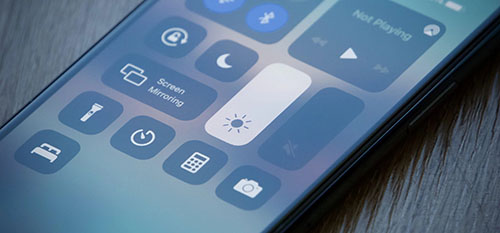
آیا هنگام کار با آیفون متوجه شدهاید که نور صفحه بهصورت خودکار کم و زیاد میشود؟ این اتفاق همیشه نشانه خرابی نمایشگر نیست.
تنظیمات روشنایی خودکار، داغ شدن گوشی، قابلیتهای تطبیق رنگ و برخی تنظیمات نمایشگر میتوانند باعث تغییر روشنایی شوند.
در این مقاله، علت کم و زیاد شدن نور گوشی آیفون را بررسی میکنیم و روشهای کاربردی رفع این مشکل را توضیح میدهیم تا بتوانید
بدون تغییرات غیرضروری، روشنایی صفحه گوشی خود را کنترل کنید.
علت کم و زیاد شدن نور صفحه آیفون چیست؟
آیفون برای سازگاری با نور محیط، مدیریت مصرف باتری و محافظت از قطعات داخلی، قابلیتهایی دارد که ممکن است روشنایی صفحه را
تغییر دهند. گاهی نیز تنظیمات فعالشده در بخش نمایشگر یا مشکلات نرمافزاری باعث میشوند نور صفحه مطابق انتظار شما نباشد.
مهمترین دلایل تغییر روشنایی نمایشگر آیفون عبارتاند از:
* فعال بودن قابلیت روشنایی خودکار (Auto-Brightness)
* داغ شدن بیش از حد گوشی
* فعال بودن قابلیت True Tone
* روشن بودن تنظیمات کاهش نقطه سفید (Reduce White Point)
* فعال بودن حالت کممصرف در شرایط خاص یا کاهش زمان روشن ماندن نمایشگر
* تغییرات روشنایی در قابلیت صفحهنمایش همیشه روشن (Always-On Display) در مدلهای پشتیبانیشده
* اختلالات نرمافزاری یا مشکلات احتمالی سختافزاری
نکته مهم این است که همه این موارد عملکرد یکسانی ندارند. برای مثال، True Tone بیشتر رنگ و شدت نمایشگر را با محیط تطبیق
میدهد؛ درحالیکه داغ شدن دستگاه میتواند حداکثر روشنایی قابلدسترس را کاهش دهد.
۱. فعال بودن نور خودکار آیفون
یکی از رایجترین دلایل تغییر روشنایی صفحه، فعال بودن قابلیت Auto-Brightness است. آیفون با استفاده از حسگر نور محیط، روشنایی
نمایشگر را متناسب با شرایط اطراف تنظیم میکند.
برای مثال، وقتی از محیطی روشن وارد اتاقی تاریک میشوید، ممکن است نور صفحه کاهش پیدا کند. با قرار گرفتن در فضای پرنور نیز
روشنایی افزایش مییابد. این رفتار معمولاً طبیعی است و به خوانایی صفحه و مدیریت مصرف انرژی کمک میکند.
چگونه نور خودکار آیفون را غیرفعال کنیم؟
مرحله اول: ورود به تنظیمات
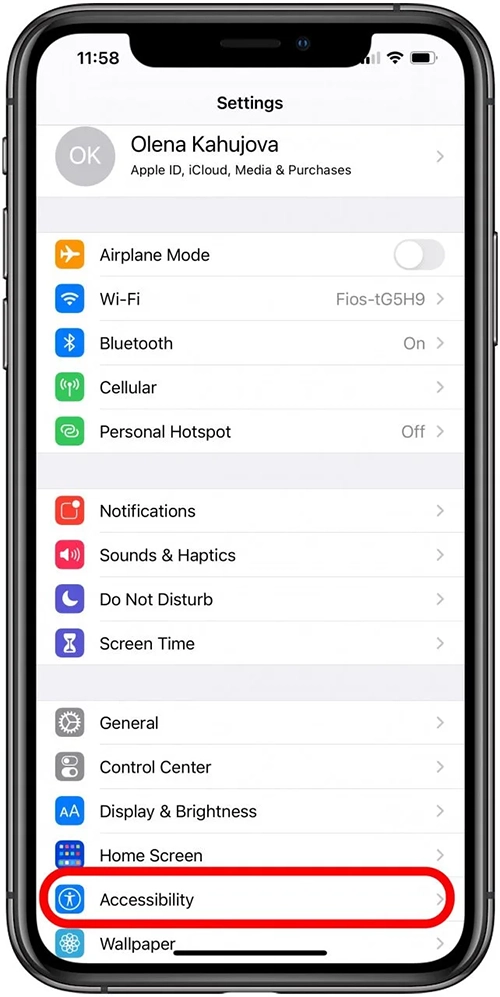
برنامه Settings را باز کنید و وارد بخش Accessibility شوید.
مرحله دوم: انتخاب تنظیمات نمایشگر
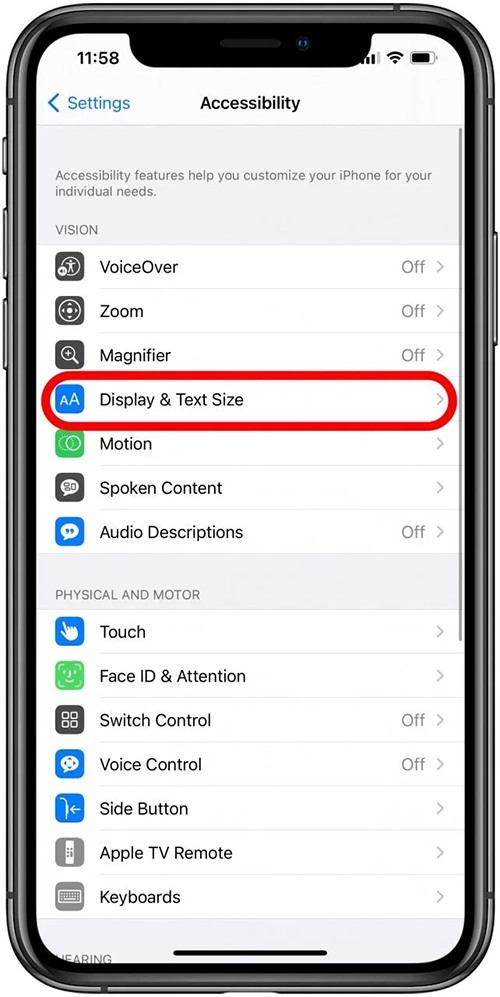
گزینه Display & Text Size را انتخاب کنید و به پایین صفحه بروید.
مرحله سوم: خاموش کردن Auto-Brightness
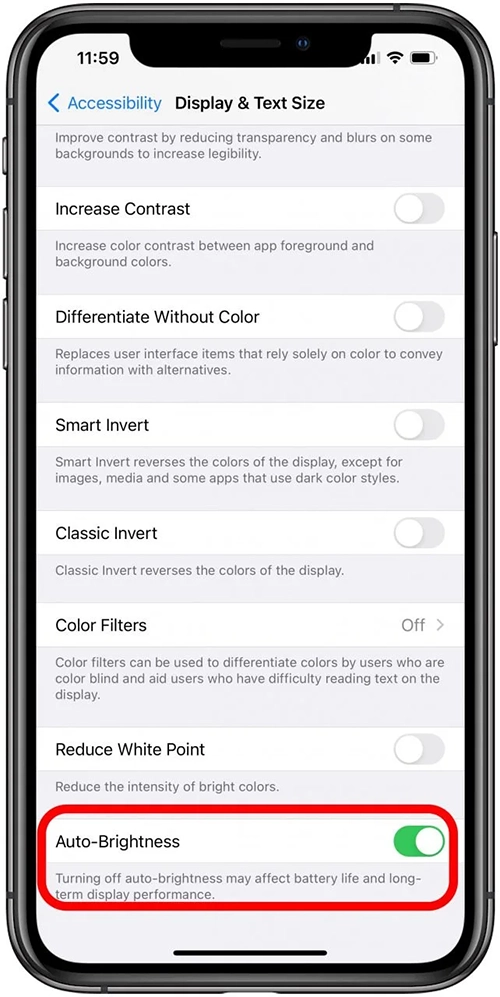
گزینه Auto-Brightness را پیدا کنید و آن را خاموش کنید. سپس روشنایی را از طریق Control Center یا مسیر Settings > Display &
Brightness تنظیم کنید.
مسیر دقیق این قابلیت در نسخههای جدید iOS نیز به همین شکل است. توجه داشته باشید که غیرفعال کردن روشنایی خودکار ممکن
است مصرف باتری را افزایش دهد.
نکته: اگر نور صفحه همچنان کاهش پیدا میکند، احتمال دارد علت مشکل روشنایی خودکار نباشد. در ادامه، سایر عوامل را بررسی
میکنیم.
۲. داغ شدن بیش از حد آیفون
اگر هنگام بازی، فیلمبرداری، استفاده از مسیریاب یا شارژ کردن گوشی متوجه کاهش ناگهانی نور صفحه میشوید، داغ شدن دستگاه
میتواند علت اصلی باشد.
آیفون برای محافظت از قطعات داخلی، هنگام افزایش بیش از حد دما برخی عملکردها را محدود میکند. یکی از این تغییرات ممکن است
کاهش روشنایی نمایشگر باشد؛ حتی اگر نوار روشنایی را در بالاترین سطح قرار داده باشید.
روش رفع مشکل کمنور شدن آیفون بر اثر گرما
* استفاده از برنامهها و بازیهای سنگین را موقتاً متوقف کنید.
* گوشی را از نور مستقیم خورشید دور کنید.
* اگر دستگاه هنگام شارژ داغ شده است، شارژ را متوقف کنید تا خنک شود.
* قاب ضخیمی را که مانع دفع مناسب گرما میشود، در صورت لزوم بردارید.
* اجازه دهید گوشی بهتدریج در محیطی خنک و دور از گرما به دمای عادی برگردد.
از قرار دادن آیفون در یخچال یا استفاده از روشهای سرمایش ناگهانی خودداری کنید؛ تغییر سریع دما میتواند به دستگاه آسیب برساند.
اگر پس از خنک شدن گوشی، روشنایی به حالت عادی بازگشت، احتمالاً کاهش نور به سیستم مدیریت دمای دستگاه مربوط بوده است.
در صورت تکرار این وضعیت در استفاده معمولی، بهتر است گوشی بررسی شود.
۳. فعال بودن قابلیت True Tone
قابلیت True Tone رنگ و شدت نمایشگر را با توجه به نور محیط تنظیم میکند تا محتوای صفحه طبیعیتر دیده شود. به همین دلیل،
ممکن است هنگام فعال بودن این قابلیت، صفحه در محیطهای مختلف کمی متفاوت به نظر برسد.
البته True Tone با روشنایی خودکار تفاوت دارد. این قابلیت لزوماً علت کم شدن شدید نور صفحه نیست؛ اما اگر تغییر رنگ یا ظاهر
نمایشگر باعث شده است تصور کنید روشنایی کم شده، بهتر است آن را بررسی کنید.
چگونه True Tone را خاموش کنیم؟
1. وارد Settings شوید.
2. گزینه Display & Brightness را انتخاب کنید.
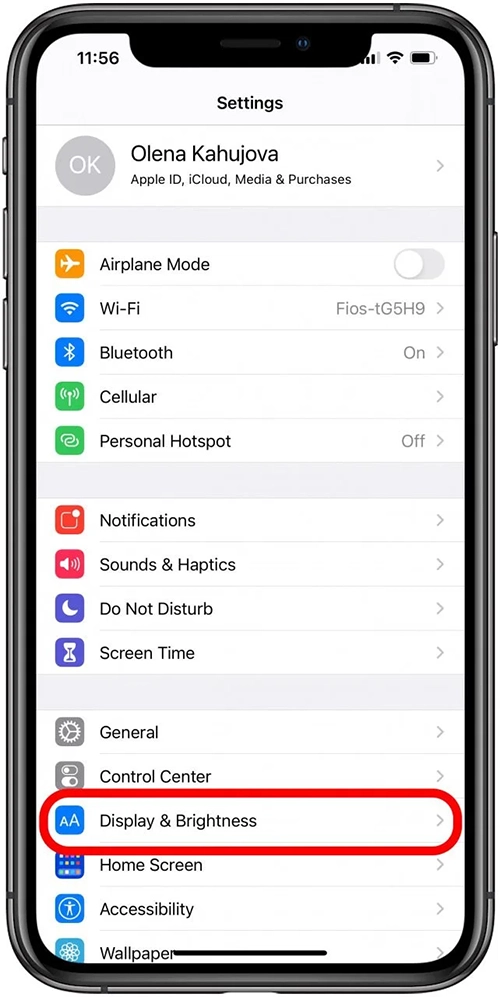
3. گزینه True Tone را خاموش کنید.
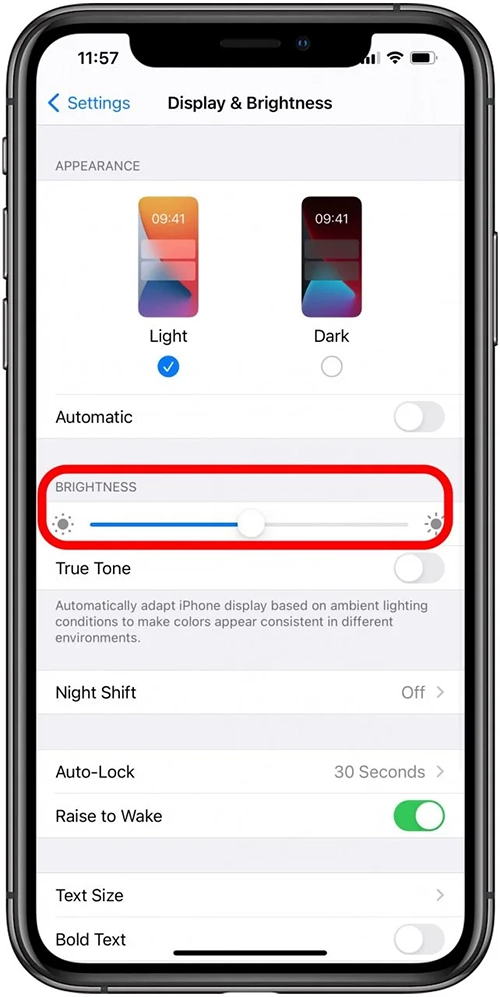
همچنین میتوانید Control Center را باز کنید، انگشت خود را روی نوار روشنایی نگه دارید و در صورت نمایش گزینه True Tone، آن را
غیرفعال کنید.
اگر با خاموش کردن True Tone ظاهر صفحه ثابتتر شد، تغییرات قبلی احتمالاً به تطبیق نمایشگر با نور محیط مربوط بوده است.
۴. فعال بودن گزینه Reduce White Point
گاهی روشنایی آیفون پایین به نظر میرسد، حتی وقتی نوار نور در سطح بالایی قرار دارد. یکی از علتهای احتمالی این وضعیت، فعال
بودن قابلیت Reduce White Point است.
این قابلیت شدت رنگهای روشن نمایشگر را کاهش میدهد تا نور سفید و رنگهای درخشان کمتر به چشم بیایند. بنابراین، ممکن است
صفحه تاریکتر از حد انتظار به نظر برسد.
روش غیرفعال کردن Reduce White Point
برای بررسی این تنظیمات، مراحل زیر را انجام دهید:
1. وارد Settings شوید.
2. به بخش Accessibility بروید.
3. گزینه Display & Text Size را انتخاب کنید.
4. گزینه Reduce White Point را پیدا کنید و در صورت فعال بودن، آن را خاموش کنید.
اگر میخواهید این قابلیت روشن بماند، میتوانید مقدار آن را کاهش دهید تا رنگهای روشن شدت بیشتری داشته باشند.
توجه کنید که این تنظیم با Auto-Brightness متفاوت است. روشنایی خودکار میزان نور نمایشگر را متناسب با محیط تغییر میدهد؛ اما
Reduce White Point شدت رنگهای روشن را محدود میکند.
۵. تنظیمات صرفهجویی در مصرف باتری
حالت کممصرف (Low Power Mode) با محدود کردن برخی فعالیتهای پسزمینه و قابلیتهای دستگاه، به افزایش مدت استفاده از باتری
کمک میکند. در بعضی شرایط، ممکن است تغییرات مربوط به مدیریت مصرف انرژی با کاهش روشنایی یا تغییر رفتار نمایشگر همراه
باشد.
برای بررسی این موضوع:
1. وارد Settings شوید.
2. گزینه Battery را انتخاب کنید.
3. وضعیت Low Power Mode را بررسی کنید.
4. اگر این حالت فعال است، آن را موقتاً خاموش کنید و ببینید آیا وضعیت نمایشگر تغییر میکند یا خیر.
اگر با خاموش کردن حالت کممصرف تغییری ایجاد نشد، باید سایر تنظیمات را بررسی کنید. فعال بودن Low Power Mode بهتنهایی به این
معنا نیست که علت هر نوع کاهش ناگهانی روشنایی همین قابلیت است.
تفاوت کاهش نور با خاموش شدن صفحه
گاهی کاربران کاهش روشنایی را با کوتاه بودن زمان روشن ماندن صفحه اشتباه میگیرند. اگر نمایشگر پس از چند ثانیه قفل میشود، به
مسیر Settings > Display & Brightness > Auto-Lock بروید و مدتزمان خاموش شدن خودکار صفحه را بررسی کنید.
این تنظیم بیشتر روی زمان خاموش شدن نمایشگر اثر میگذارد، نه میزان روشنایی آن.
۶. قابلیت Always-On Display و تنظیمات توجه به چهره
در برخی مدلهای آیفون، قابلیت Always-On Display امکان مشاهده اطلاعاتی مانند ساعت و اعلانها را روی صفحه قفل فراهم میکند.
این نمایشگر برای مدیریت مصرف انرژی، در شرایط مشخصی کمنور میشود یا بهطور کامل خاموش میشود.
اگر آیفون شما از این قابلیت پشتیبانی میکند و مشکل فقط روی صفحه قفل دیده میشود، تنظیمات آن را بررسی کنید.
غیرفعال کردن Always-On Display
1. وارد Settings شوید.
2. به بخش Display & Brightness بروید.
3. گزینه Always On Display را انتخاب کنید.
4. در صورت فعال بودن، آن را خاموش کنید و وضعیت نمایشگر را بررسی کنید.
این قابلیت در همه مدلهای آیفون وجود ندارد. در مدلهای سازگار، کمنور شدن صفحه قفل ممکن است رفتار طبیعی دستگاه باشد، نه
نشانه خرابی نمایشگر.
نقش Attention Aware Features چیست؟
در آیفونهای دارای Face ID، قابلیت Attention Aware Features از توجه کاربر به دستگاه برای مدیریت برخی رفتارهای نمایشگر استفاده
میکند. برای مثال، گوشی میتواند تا زمانی که به صفحه نگاه میکنید، از کم شدن نور نمایشگر جلوگیری کند.
اگر احساس میکنید صفحه هنگام نگاه نکردن به آن کمنور میشود، میتوانید این قابلیت را در Settings > Face ID & Passcode بررسی
کنید. برای دسترسی به تنظیمات، ممکن است لازم باشد رمز گوشی را وارد کنید.
این قابلیت بیشتر با رفتار نمایشگر هنگام نگاه کردن یا نگاه نکردن به گوشی مرتبط است و نباید آن را با حسگر نور محیط اشتباه گرفت.
۷. اختلال نرمافزاری یا خرابی نمایشگر و حسگر نور
اگر تنظیمات روشنایی را بررسی کردهاید، گوشی داغ نیست و با این حال نور صفحه بهصورت غیرعادی تغییر میکند، احتمال وجود مشکل
نرمافزاری یا سختافزاری مطرح میشود.
این مشکل ممکن است در شرایط زیر دیده شود:
- پس از بهروزرسانی iOS، روشنایی نمایشگر رفتار غیرعادی پیدا میکند.
- حسگر نور محیط بهدرستی کار نمیکند.
- پس از تعویض نمایشگر، تنظیم نور خودکار دچار اختلال میشود.
- گوشی ضربه خورده یا در معرض رطوبت قرار گرفته است.
- روشنایی صفحه بدون تغییر شرایط محیطی، مرتب کاهش پیدا میکند.
چگونه مشکل نرمافزاری را برطرف کنیم؟
برای رفع مشکل کم نور شدن صفحه نمایش آیفون، مراحل زیر را بهترتیب انجام دهید:
۱. آیفون را ریاستارت کنید. گاهی راهاندازی مجدد دستگاه میتواند اختلالات موقت نرمافزاری را برطرف کند.
۲. تنظیمات روشنایی را بررسی کنید. مطمئن شوید Auto-Brightness و Reduce White Point مطابق نیاز شما تنظیم شدهاند.
۳. نسخه iOS را بررسی کنید. از مسیر Settings > General > Software Update ببینید آیا بهروزرسانی جدیدی برای دستگاه شما در
دسترس است یا خیر.
۴. حسگر نور را بررسی کنید. قاب یا محافظی که بخش بالایی نمایشگر را پوشانده است، ممکن است در عملکرد حسگر اختلال ایجاد
کند. قاب و محافظ را از نظر محل قرارگیری بررسی کنید.
۵. در صورت تداوم مشکل، از متخصص کمک بگیرید. اگر صفحه پس از ضربه یا تعویض نمایشگر دچار تغییر روشنایی شده است، بررسی
سختافزاری میتواند ضروری باشد.
بازنشانی کامل گوشی را بهعنوان اولین راهحل انتخاب نکنید. اگر مشکل ادامه دارد، پیش از هرگونه اقدام اساسی از اطلاعات خود نسخه
پشتیبان تهیه کنید.
روش تنظیم دستی نور صفحه آیفون
اگر میخواهید روشنایی نمایشگر را خودتان کنترل کنید، لازم نیست همیشه وارد تنظیمات شوید. سریعترین روش استفاده از Control
Center است.
اگر قصد خرید گوشی آیفون را دارید برای آشنایی بیشتر با امکانات نمایشگر و مشخصات فنی گوشی آیفون 15 پرومکس میتوانید صفحه
محصول آن را بررسی کنید.
چه زمانی کم شدن نور آیفون طبیعی نیست؟
– وضعیت: نور صفحه با تغییر محیط کم و زیاد میشود.
علت احتمالی: روشنایی خودکار فعال است.
راهکار: گزینه Auto-Brightness را بررسی کنید.
– وضعیت: هنگام بازی، گوشی داغ میشود و صفحه تاریک میشود.
علت احتمالی: سیستم مدیریت دمای دستگاه، روشنایی را محدود کرده است.
راهکار: فعالیتهای سنگین را متوقف کنید و اجازه دهید گوشی خنک شود.
– وضعیت: صفحه روشن است، اما رنگهای سفید کمنور به نظر میرسند.
علت احتمالی: فعال بودن Reduce White Point یا True Tone.
راهکار: تنظیمات نمایشگر را بررسی کنید.
– وضعیت: فقط صفحه قفل کمنور میشود.
علت احتمالی: قابلیت Always-On Display یا تنظیمات توجه به چهره.
راهکار: تنظیمات صفحه قفل و قابلیتهای توجه را بررسی کنید.
– وضعیت: نور صفحه پس از ضربه یا تعمیر تغییر کرده است.
علت احتمالی: احتمال وجود مشکل سختافزاری.
راهکار: گوشی را برای بررسی تخصصی به تعمیرکار معتبر بسپارید.
– وضعیت: روشنایی بدون دلیل مشخص مرتب تغییر میکند.
علت احتمالی: اختلال نرمافزاری یا مشکل حسگر نور.
راهکار: گوشی را ریاستارت کنید و تنظیمات را بررسی کنید. اگر مشکل ادامه داشت، دستگاه را به متخصص نشان دهید.
سوالات متداول درباره علت کم و زیاد شدن نور آیفون
چرا نور گوشی آیفون خودبهخود کم و زیاد میشود؟
معمولاً روشنایی خودکار، تغییر نور محیط یا داغ شدن گوشی از دلایل اصلی هستند. تنظیمات نمایشگر مانند Reduce White Point و قابلیتهای صفحه قفل نیز ممکن است در برخی شرایط نقش داشته باشند.
چگونه نور خودکار آیفون را غیرفعال کنیم؟
به Settings > Accessibility > Display & Text Size بروید و گزینه Auto-Brightness را خاموش کنید. سپس روشنایی را از طریق Control Center بهصورت دستی تنظیم کنید.
چرا نور آیفون روی آخرین درجه است اما صفحه تاریک میشود؟
اگر گوشی بیش از حد گرم شده باشد، ممکن است سیستم برای محافظت از قطعات داخلی، حداکثر روشنایی نمایشگر را محدود کند.
اگر دستگاه خنک است، گزینه Reduce White Point و سایر تنظیمات نمایشگر را بررسی کنید.
آیا کم شدن ناگهانی نور آیفون نشانه خرابی صفحه است؟
خیر. در بسیاری از موارد، این اتفاق به تنظیمات خودکار یا دمای دستگاه مربوط میشود. بااینحال، اگر مشکل پس از ضربه، نفوذ رطوبت یا تعویض نمایشگر ایجاد شده باشد، احتمال خرابی سختافزاری وجود دارد.
آیا خاموش کردن نور خودکار باعث افزایش مصرف باتری میشود؟
ممکن است. با غیرفعال کردن Auto-Brightness، تنظیم روشنایی به عهده شما خواهد بود و اگر صفحه را دائماً در سطح روشنایی بالا نگه دارید، مصرف انرژی میتواند افزایش یابد.
چرا نور صفحه آیفون هنگام تماشای ویدیو تغییر میکند؟
تغییر روشنایی میتواند به تنظیمات خودکار، داغ شدن دستگاه یا شرایط استفاده مربوط باشد. ابتدا بررسی کنید آیا گوشی گرم شده است یا خیر؛ سپس تنظیمات روشنایی خودکار و قابلیتهای نمایشگر را بررسی کنید.
جمعبندی
علت کم و زیاد شدن نور گوشی آیفون همیشه خرابی نمایشگر نیست. روشنایی خودکار، گرمای بیش از حد، Reduce White Point و
قابلیتهای صفحه قفل از مهمترین مواردی هستند که باید بررسی شوند.
برای رفع مشکل، ابتدا تنظیمات Auto-Brightness را بررسی کنید، سپس وضعیت دمای گوشی و سایر قابلیتهای نمایشگر را بسنجید.
اگر مشکل ادامه داشت، بهروزرسانی نرمافزار و بررسی تخصصی دستگاه میتواند به تشخیص علت کمک کند.
برای خرید مطمئن آیفون، علاوه بر انتخاب مدل مناسب، به سلامت نمایشگر و عملکرد صحیح حسگرهای گوشی نیز توجه کنید. اگر قصد
خرید گوشی جدید دارید، میتوانید انواع گوشی موبایل آیفون را از نظر امکانات، کیفیت نمایشگر و نیازهای روزمره مقایسه کنید.