غیرفعالسازی افکت Liquid Glass در iOS 26.1

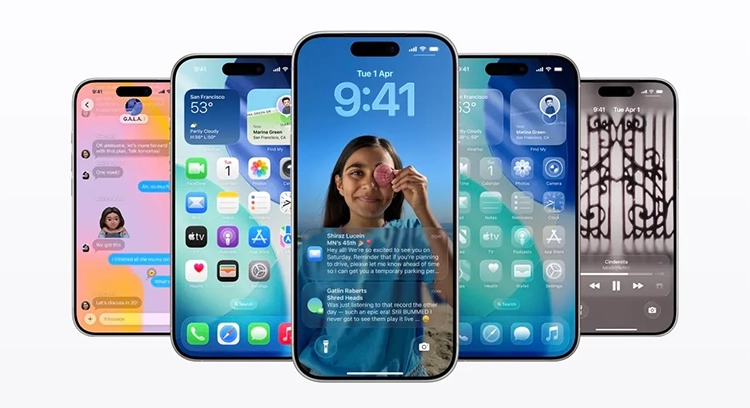
با انتشار iOS 26، اپل طراحی رابط کاربری آیفون را با افکت Liquid Glass تغییر داد؛ ظاهری شیشهای و شفاف که در بخشهایی مانند اعلانها، منوها و نوارهای کنترلی دیده میشود. بااینحال، این طراحی برای همه کاربران خوشایند نیست و گاهی خواندن نوشتهها را دشوار میکند.
در iOS 26.1، اپل امکان انتخاب ظاهر جدیدی با شفافیت کمتر را فراهم کرده است. در این مقاله، روش غیرفعالسازی یا کاهش جلوه بصری Liquid Glass، تفاوت حالتهای Clear و Tinted و تنظیمات جایگزین برای خوانایی بهتر صفحهنمایش را بررسی میکنیم.
Liquid Glass چیست و چرا باعث مشکل خوانایی میشود؟
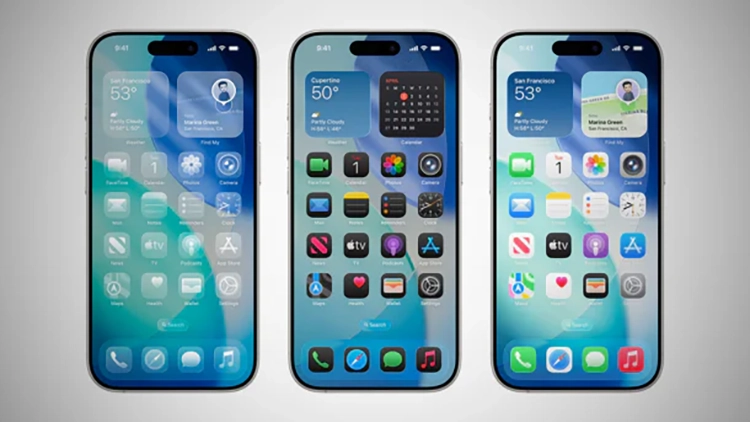
Liquid Glass زبان طراحی جدید اپل در iOS 26 است که با استفاده از شفافیت، بازتاب نور و جلوههای بصری پویا، ظاهر عناصر رابط کاربری را تغییر میدهد. این طراحی در بخشهایی مانند نوارهای ناوبری، دکمهها، کنترل سنتر و اعلانها دیده میشود.
هدف اپل از معرفی این طراحی، ایجاد رابط کاربری یکپارچهتر و نمایش پویاتر محتواست. در این سبک، برخی عناصر مانند لایهای از شیشه روی محتوای زیرین قرار میگیرند و با توجه به محیط اطراف، ظاهر متفاوتی پیدا میکنند.
چرا برخی کاربران از افکت Liquid Glass ناراضی بودند؟
با وجود ظاهر متفاوت و مدرن، طراحی شیشهای جدید اپل ممکن است برای بعضی کاربران تجربه کاربری مطلوبی ایجاد نکند. مهمترین دلایل عبارتاند از:
کاهش خوانایی نوشتهها: شفافیت پسزمینه میتواند باعث شود نوشتهها و آیکونها روی تصاویر یا رنگهای متغیر قرار بگیرند و تشخیص آنها دشوارتر شود.
تداخل بصری با پسزمینه: وقتی عناصر رابط کاربری محتوای زیرین را نمایش میدهند، صفحه ممکن است شلوغتر به نظر برسد.
تغییر ظاهر آشنای آیفون: کاربرانی که به طراحی نسخههای قبلی iOS عادت دارند، ممکن است با ظاهر جدید ارتباط برقرار نکنند.
ترجیح رابط کاربری سادهتر: برخی کاربران پسزمینههای مات و کنتراست بیشتر را به جلوههای شفاف و متحرک ترجیح میدهند.
البته میزان تأثیر این طراحی به نوع پسزمینه، تنظیمات نمایشگر و سلیقه شخصی بستگی دارد.
آیا میتوان Liquid Glass را در iOS 26.1 کاملاً غیرفعال کرد؟
در iOS 26.1، اپل گزینهای برای خاموش کردن کامل Liquid Glass و بازگرداندن تمام بخشهای رابط کاربری به طراحی قدیمی ارائه نکرده است. در عوض، کاربران میتوانند بین دو حالت Clear و Tinted انتخاب کنند.
حالت Tinted شفافیت عناصر را کاهش میدهد و به افزایش کنتراست کمک میکند. بنابراین، اگر هدف شما خوانایی بهتر اعلانها و منوهاست، این حالت گزینه مناسبی محسوب میشود.
همچنین تنظیمات دسترسپذیری آیفون، مانند Reduce Transparency و Increase Contrast، میتوانند به سادهتر شدن نمایش برخی عناصر کمک کنند.
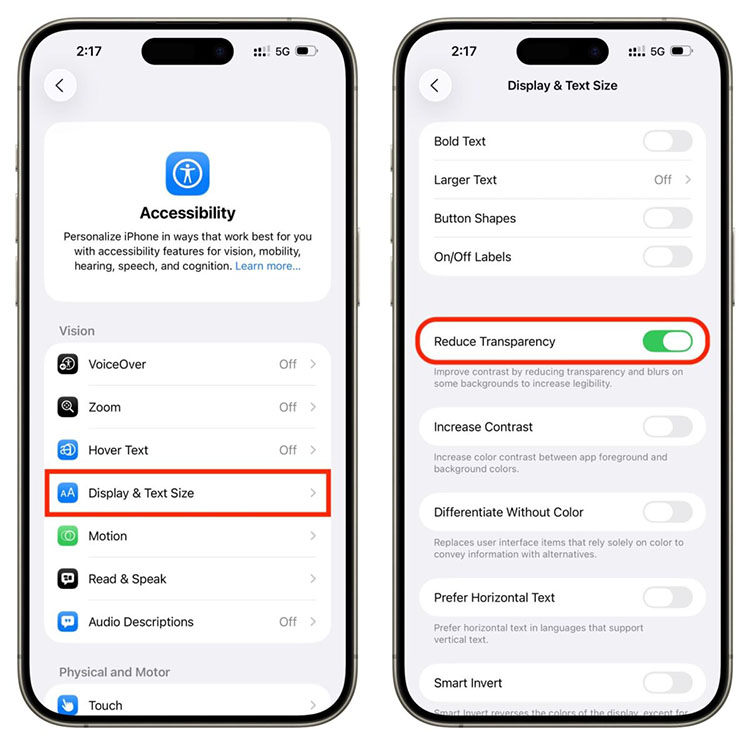
آموزش تغییر افکت Liquid Glass در iOS 26.1
برای کاهش شفافیت طراحی شیشهای آیفون، مراحل زیر را دنبال کنید.
مرحله اول
وارد تنظیمات آیفون شوید برنامه Settings را باز کنید. این برنامه از طریق آیکون چرخدنده در صفحه اصلی یا کتابخانه برنامهها در دسترس است.
مرحله دوم
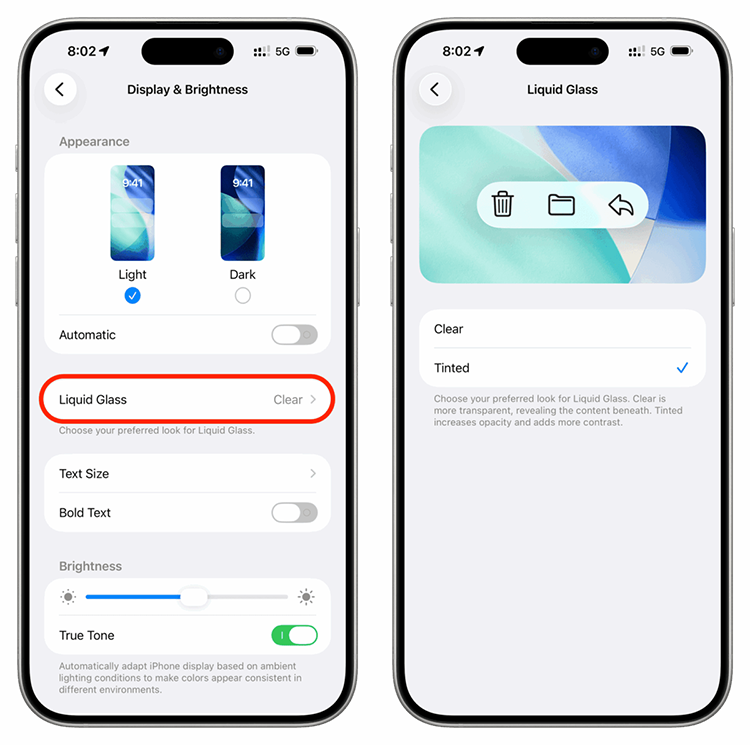
بخش Display & Brightness را باز کنید در صفحه تنظیمات، وارد بخش Display & Brightness شوید. در این قسمت میتوانید تنظیمات مربوط به نمایشگر و ظاهر رابط کاربری را تغییر دهید.
مرحله سوم
گزینه Liquid Glass را پیدا کنید در دستگاهی که iOS 26.1 یا نسخه سازگار با این قابلیت روی آن نصب شده است، گزینه Liquid Glass را بررسی کنید.
مرحله چهارم
حالت Tinted را انتخاب کنید در این بخش دو گزینه اصلی Clear و Tinted نمایش داده میشود. برای کاهش شفافیت، گزینه Tinted را انتخاب کنید.
پس از انتخاب این حالت، ظاهر برخی عناصر مانند اعلانهای صفحه قفل و بخشهایی از برنامهها ماتتر میشود. این تغییر میتواند خواندن متنها را آسانتر کند، هرچند ظاهر شیشهای رابط کاربری بهطور کامل حذف نمیشود.
نکته: اگر گزینه Liquid Glass را پیدا نمیکنید، ابتدا نسخه سیستمعامل را از مسیر Settings > General > About بررسی کنید. همچنین در صورت فعال بودن برخی تنظیمات دسترسپذیری، ممکن است امکان تغییر مستقیم ظاهر Liquid Glass محدود شود.
تفاوت بین حالت Clear و حالت Tinted در iOS 26.1
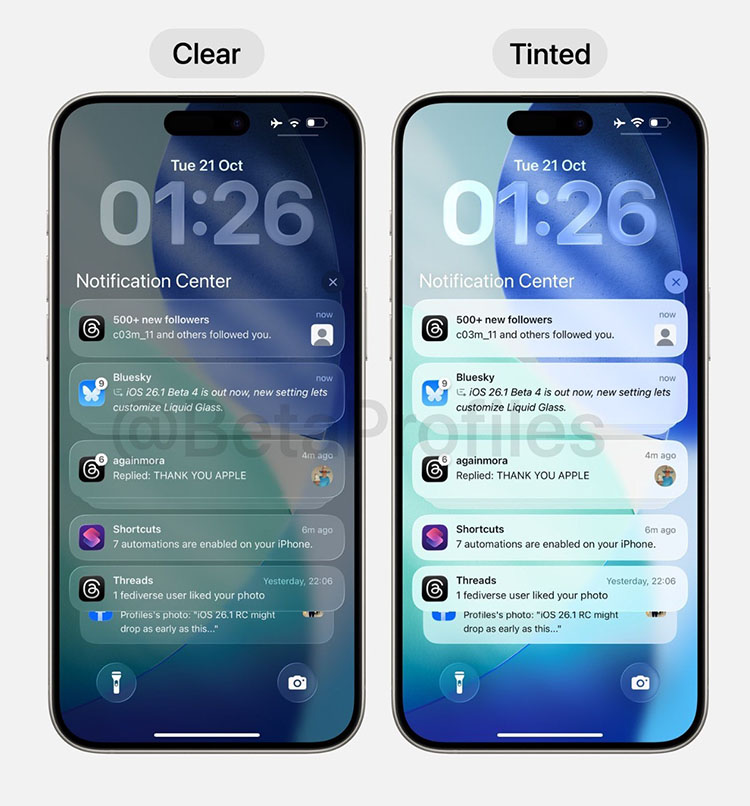
مهمترین تغییر iOS 26.1 در طراحی شیشهای، اضافه شدن حالت Tinted است. این گزینه به کاربران اجازه میدهد میزان شفافیت عناصر رابط کاربری را بهتر با نیاز خود هماهنگ کنند.
حالت Clear چیست؟
Clear حالت پیشفرض Liquid Glass است. در این حالت، عناصر رابط کاربری شفافتر هستند و محتوای زیر آنها بیشتر دیده میشود.
این گزینه برای کاربرانی مناسب است که ظاهر شیشهای، جلوههای بصری پویا و هماهنگی طراحی جدید اپل را ترجیح میدهند.
حالت Tinted چیست؟
Tinted حالت جدیدی است که در iOS 26.1 معرفی
با انتشار iOS 26، اپل طراحی رابط کاربری آیفون را با افکت Liquid Glass تغییر داد؛ ظاهری شیشهای و شفاف که در بخشهایی مانند اعلانها، منوها و نوارهای کنترلی دیده میشود. بااینحال، این طراحی برای همه کاربران خوشایند نیست و گاهی خواندن نوشتهها را دشوار میکند.
در iOS 26.1، اپل امکان انتخاب ظاهر جدیدی با شفافیت کمتر را فراهم کرده است. در این مقاله، روش غیرفعالسازی یا کاهش جلوه بصری Liquid Glass، تفاوت حالتهای Clear و Tinted و تنظیمات جایگزین برای خوانایی بهتر صفحهنمایش را بررسی میکنیم.
جمع بندی
طراحی Liquid Glass یکی از تغییرات ظاهری مهم iOS 26 است؛ اما همه کاربران شفافیت و جلوههای بصری آن را ترجیح نمیدهند. در iOS 26.1، اپل با اضافه کردن حالت Tinted امکان کاهش شفافیت عناصر رابط کاربری را فراهم کرده است.
اگر قصد غیرفعالسازی افکت Liquid Glass در iOS 26.1 را دارید، ابتدا حالت Tinted را انتخاب کنید. در صورت نیاز، تنظیمات Reduce Transparency و Increase Contrast را نیز فعال کنید تا خوانایی صفحه بهتر شود.
سوالات متداول
تفاوت Clear و Tinted در چیست؟
Clear ظاهر شفافتر و شیشهایتری دارد؛ درحالیکه Tinted میزان شفافیت عناصر را کاهش میدهد و پسزمینه ماتتری ایجاد میکند. حالت دوم برای کاربرانی مناسب است که خوانایی بیشتر را ترجیح میدهند.
آیا حالت Tinted طراحی قدیمی آیفون را برمیگرداند؟
خیر. حالت Tinted فقط ظاهر عناصر Liquid Glass را تغییر میدهد و طراحی کلی iOS 26 را به نسخههای قدیمی بازنمیگرداند.
چرا گزینه Liquid Glass در تنظیمات آیفون من وجود ندارد؟
ممکن است نسخه سیستمعامل شما با این قابلیت سازگار نباشد یا تنظیمات دسترسپذیری روی ظاهر رابط کاربری تأثیر گذاشته باشند. ابتدا نسخه iOS را بررسی کنید و سپس تنظیمات Accessibility را مرور کنید.
آیا Reduce Transparency همان خاموش کردن Liquid Glass است؟
خیر. Reduce Transparency برای کاهش شفافیت برخی عناصر رابط کاربری کاربرد دارد، اما یک کلید اختصاصی برای غیرفعالسازی کامل Liquid Glass نیست.
برای خوانایی بهتر صفحه آیفون کدام تنظیم مناسبتر است؟
ابتدا حالت Tinted را امتحان کنید. اگر هنوز نوشتهها یا منوها بهخوبی دیده نمیشوند، فعال کردن Reduce Transparency و Increase Contrast میتواند به بهبود خوانایی کمک کند.