
ردیابی آیفون با اپل واچ: راهنمایی برای یافتن گوشی گمشده

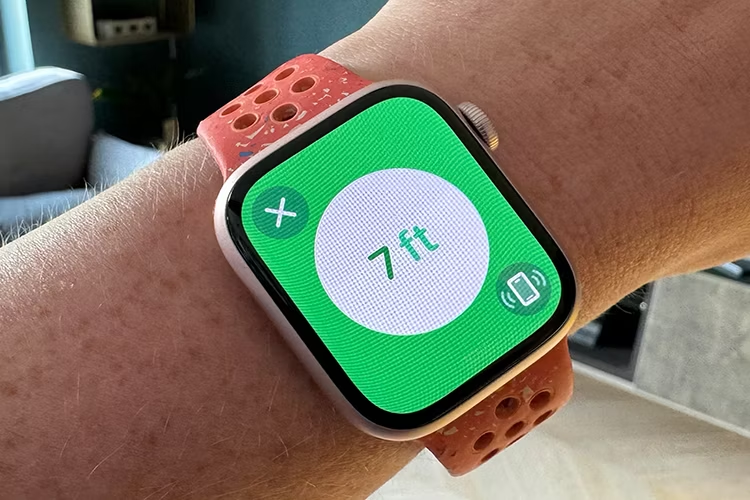
گم شدن آیفون، حتی برای چند دقیقه، میتواند استرس زیادی ایجاد کند؛ بهخصوص زمانی که نمیدانید گوشی را کجا گذاشتهاید. اگر اپل واچ در دسترس شماست، در بسیاری از مواقع میتوانید بدون نیاز به گوشی یا کامپیوتر دیگری، آیفون خود را پیدا کنید.
قابلیتهایی مانند Ping iPhone، Find My و در مدلهای سازگار Precision Finding به شما کمک میکنند آیفون را با پخش صدا، مشاهده موقعیت یا حتی بررسی جهت و فاصله پیدا کنید.
ردیابی آیفون با اپل واچ چگونه انجام میشود؟
سادهترین روش برای پیدا کردن آیفونی که در نزدیکی شما قرار دارد، استفاده از قابلیت Ping iPhone در اپل واچ است. با فعال کردن این گزینه، آیفون صدایی پخش میکند و میتوانید با دنبال کردن صدا محل آن را پیدا کنید.
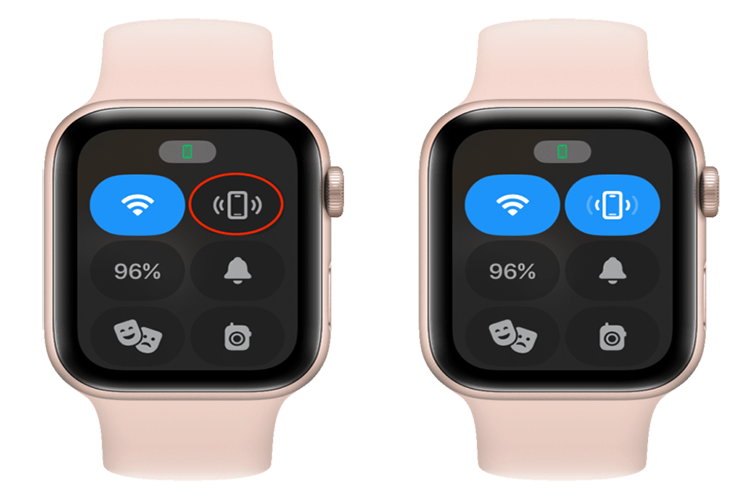
برای استفاده از این قابلیت، ابتدا دکمه کناری اپل واچ را فشار دهید تا Control Center باز شود. سپس روی آیکون Ping iPhone ضربه بزنید. اگر آیفون در محدوده مناسب قرار داشته باشد، صدای مخصوصی از آن پخش میشود.
این روش زمانی بسیار کاربردی است که احتمال میدهید گوشی در خانه، محل کار، داخل خودرو یا محیطی نزدیک به شما قرار داشته باشد.
مراحل ردیابی آیفون با اپل واچ: راهنمایی برای یافتن گوشی گمشده
برای پیدا کردن آیفون از طریق اپل واچ میتوانید مراحل زیر را انجام دهید:
۱. باز کردن Control Center
دکمه کناری اپل واچ را فشار دهید تا Control Center نمایش داده شود. در این قسمت آیکون مربوط به پیدا کردن آیفون را مشاهده خواهید کرد.
۲. انتخاب گزینه Ping iPhone
روی آیکون Ping iPhone ضربه بزنید. در صورتی که آیفون در دسترس باشد، صدای هشدار از گوشی پخش میشود.
اگر محیط تاریک است، میتوانید آیکون Ping iPhone را برای مدت بیشتری نگه دارید. در مدلهای پشتیبانیشده، علاوه بر پخش صدا، فلش آیفون نیز چشمک میزند و پیدا کردن گوشی آسانتر میشود.
۳. دنبال کردن صدای آیفون
پس از فعال شدن قابلیت، به صدای گوشی توجه کنید و در جهت آن حرکت کنید. اگر گوشی زیر لباس، مبل، تخت یا وسایل دیگر قرار گرفته باشد، صدای هشدار میتواند به پیدا کردن آن کمک کند.
پیدا کردن آیفون با برنامه Find My در اپل واچ
اگر آیفون را در نزدیکی خود پیدا نکردید، میتوانید از قابلیتهای Find My نیز استفاده کنید. این روش برای مواقعی کاربرد دارد که محل دقیق گوشی را نمیدانید.
برنامه Find My را در Apple Watch باز کنید و وارد بخش Devices شوید. سپس آیفون گمشده خود را از فهرست دستگاهها انتخاب کنید.
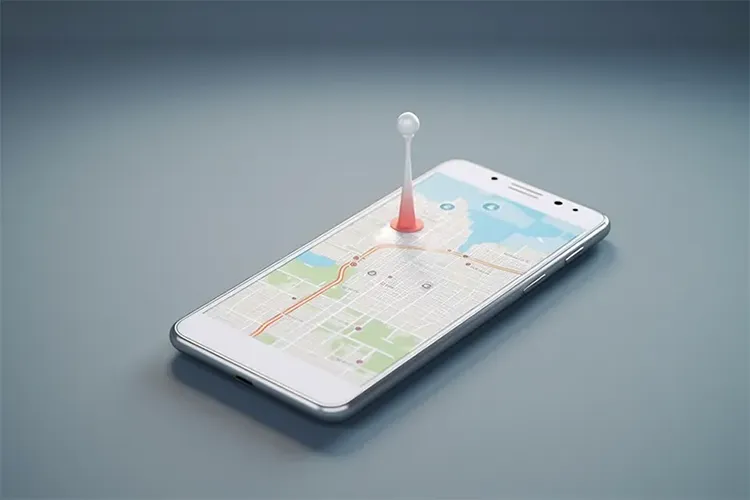
در صورتی که اطلاعات موقعیت دستگاه در دسترس باشد، محل آیفون روی نقشه نمایش داده میشود. همچنین بسته به وضعیت دستگاه، میتوانید از گزینههایی مانند Play Sound برای پخش صدا یا Directions برای دریافت مسیر استفاده کنید.
برای انتخاب اپل واچ مناسب نیز پیشنهاد میشود لیست مدلهای مختلف اپل واچ را ببینید و تفاوت نسلها و مدلهای مختلف این ساعت هوشمند را بررسی کنید.
Precision Finding در اپل واچ چیست؟
در برخی مدلهای جدید Apple Watch و iPhone، امکان استفاده از قابلیت Precision Finding وجود دارد. این ویژگی نسبت به روش معمول پخش صدا، اطلاعات دقیقتری درباره محل دستگاه ارائه میدهد.
در دستگاههای سازگار، اپل واچ میتواند جهت حرکت و فاصله تقریبی آیفون را نمایش دهد. به این ترتیب، به جای اینکه فقط صدای گوشی را دنبال کنید، میتوانید از راهنمایی روی نمایشگر ساعت برای نزدیک شدن به آیفون کمک بگیرید.
البته Precision Finding روی تمام مدلهای آیفون و اپل واچ در دسترس نیست و برای استفاده از آن باید دستگاههای شما از این قابلیت پشتیبانی کنند.
اگر آیفون خاموش باشد، آیا میتوان آن را پیدا کرد؟
یکی از پرسشهای رایج این است که آیا امکان پیدا کردن آیفون خاموش وجود دارد یا خیر.
در برخی مدلهای سازگار، قابلیت Find My network میتواند حتی پس از خاموش شدن آیفون نیز برای مدت محدودی به پیدا کردن دستگاه کمک کند. البته این قابلیت باید از قبل فعال شده باشد و شرایطی مانند مدل آیفون، میزان باتری و تنظیمات دستگاه روی نتیجه تأثیر میگذارند.
بنابراین نمیتوان گفت هر آیفون خاموشی در هر شرایطی قابل ردیابی است. اگر میخواهید شانس پیدا کردن گوشی در چنین شرایطی بیشتر باشد، بهتر است تنظیمات Find My را قبل از گم شدن دستگاه فعال کنید.
چگونه Find My را برای آیفون فعال کنیم؟
برای اینکه در صورت گم شدن آیفون بتوانید آن را پیدا کنید، بهتر است قابلیتهای مربوط به Find My را از قبل فعال کرده باشید.
وارد مسیر زیر شوید:
Settings > [نام شما] > Find My > Find My iPhone
در این قسمت، گزینه Find My iPhone را فعال کنید. در صورت پشتیبانی دستگاه، فعال کردن Find My network و Send Last Location نیز توصیه میشود.
با فعال بودن این قابلیتها، در صورت گم شدن یا خاموش شدن گوشی، امکانات بیشتری برای پیدا کردن دستگاه در اختیار خواهید داشت.
پیدا کردن آیفون با کامپیوتر و لپتاپ
اگر اپل واچ در دسترس ندارید، میتوانید برای پیدا کردن آیفون از کامپیوتر یا لپتاپ استفاده کنید.
برای این کار میتوانید وارد سرویس Find Devices در iCloud شوید و با حساب Apple خود وارد شوید. پس از ورود، دستگاههای متصل به حساب شما نمایش داده میشوند.
آیفون موردنظر را انتخاب کنید تا در صورت در دسترس بودن اطلاعات موقعیت، مکان آن روی نقشه نمایش داده شود. همچنین در شرایط مناسب میتوانید فرمان پخش صدا را برای گوشی ارسال کنید.
این روش زمانی مفید است که اپل واچ همراه شما نیست یا به دستگاه اپل دیگری دسترسی ندارید.
اگر به دنبال خرید یا مقایسه محصولات مختلف اپل هستید، قبل از انتخاب دستگاه میتوانید لیست انواع مک بوک را بررسی کنید تا با مدلها و مشخصات آنها بیشتر آشنا شوید.
آیا پیدا کردن آیفون بدون اینترنت امکانپذیر است؟
پاسخ به این سؤال به وضعیت آیفون و قابلیتهای فعال روی آن بستگی دارد.
اگر آیفون به اینترنت متصل باشد، Find My میتواند اطلاعات موقعیت دستگاه را دریافت کند و برخی قابلیتهای کنترلی مانند پخش صدا را در اختیار شما قرار دهد.
در صورت آفلاین بودن گوشی نیز ممکن است آخرین موقعیت ثبتشده آن نمایش داده شود. در مدلهای سازگار، شبکه Find My میتواند از دستگاههای نزدیک برای کمک به شناسایی موقعیت آیفون استفاده کند.
با این حال، آفلاین بودن و خاموش بودن گوشی شرایط یکسانی نیستند و امکانات قابل استفاده به مدل دستگاه و تنظیمات آن بستگی دارد.
چرا اپل واچ ابزار مناسبی برای پیدا کردن آیفون است؟
یکی از مهمترین مزیتهای Apple Watch این است که برای پیدا کردن آیفون نزدیک، لازم نیست ابتدا سراغ یک گوشی یا کامپیوتر دیگر بروید.
با استفاده از قابلیت Ping iPhone میتوانید تنها با چند لمس، صدای آیفون را فعال کنید. در مدلهای سازگار نیز Precision Finding میتواند اطلاعات بیشتری درباره جهت و فاصله دستگاه در اختیار شما قرار دهد.
به همین دلیل، اگر معمولاً گوشی خود را در خانه یا محل کار گم میکنید، داشتن اپل واچ میتواند فرآیند پیدا کردن آن را بسیار سریعتر کند.
اگر آیفون پیدا نشد چه کار کنیم؟
اگر با استفاده از اپل واچ موفق به پیدا کردن آیفون نشدید، وارد Find My شوید و وضعیت دستگاه را بررسی کنید.
اگر موقعیت گوشی روی نقشه مشخص است، میتوانید مسیر رسیدن به آن را بررسی کنید. اگر احتمال میدهید گوشی واقعاً گم شده یا شخص دیگری آن را پیدا کرده است، فعال کردن Lost Mode یکی از اقدامات مهمی است که میتوانید انجام دهید.
با فعال کردن حالت گمشده، آیفون قفل میشود و میتوانید یک پیام یا اطلاعات تماس روی صفحه آن نمایش دهید. این قابلیت میتواند به فردی که گوشی را پیدا کرده کمک کند تا با شما تماس بگیرد.
اگر احتمال سرقت گوشی وجود دارد، بهتر است شخصاً برای پس گرفتن آن اقدام نکنید و موضوع را از مسیرهای امن و قانونی پیگیری کنید.
آیا میتوان آیفون را بدون اپل واچ پیدا کرد؟
بله. Apple Watch تنها یکی از ابزارهایی است که میتواند برای پیدا کردن آیفون استفاده شود.
در صورت نداشتن اپل واچ میتوانید از برنامه Find My روی یک دستگاه اپل دیگر استفاده کنید. همچنین امکان استفاده از Find Devices در iCloud نیز وجود دارد.
بنابراین حتی اگر اپل واچ نداشته باشید، در صورتی که Find My از قبل روی آیفون فعال شده باشد، همچنان روشهای مختلفی برای پیدا کردن دستگاه در اختیار شما قرار خواهد داشت.
جمعبندی
ردیابی آیفون با اپل واچ یکی از سریعترین روشها برای پیدا کردن گوشی گمشده در فاصله نزدیک است. در سادهترین حالت، میتوانید با قابلیت Ping iPhone صدای گوشی را فعال کنید و با دنبال کردن صدا، محل آن را پیدا کنید.
اگر مدل آیفون و اپل واچ شما از Precision Finding پشتیبانی کنند، امکان استفاده از اطلاعات مربوط به جهت و فاصله نیز وجود دارد. در شرایطی که گوشی نزدیک نیست، بهتر است از Find My برای مشاهده موقعیت دستگاه و مدیریت وضعیت آن استفاده کنید.
مهمتر از همه، بهتر است قابلیتهای Find My را قبل از گم شدن گوشی فعال کنید. فعال بودن Find My iPhone، Find My network و Send Last Location میتواند در زمان گم شدن دستگاه گزینههای بیشتری برای پیدا کردن آن در اختیار شما قرار دهد.
اگر از محصولات اپل استفاده میکنید، همین حالا تنظیمات Find My آیفون خود را بررسی کنید تا در صورت گم شدن گوشی، بتوانید سریعتر برای پیدا کردن آن اقدام کنید.
همچنین برای تکمیل تجهیزات و افزایش کاربرد محصولات اپل، میتوانید لیست لوازم جانبی اپل را بررسی کنید و با انواع لوازم جانبی سازگار با آیفون، اپل واچ، مکبوک و سایر محصولات اپل آشنا شوید.
سوالات متداول
اگر آیفون به اینترنت وصل نباشد، میتوان آن را پیدا کرد؟
بسته به مدل آیفون و تنظیمات Find My، ممکن است آخرین موقعیت دستگاه یا اطلاعاتی از طریق شبکه Find My در دسترس باشد.
آیا بدون اپل واچ هم میتوان آیفون گمشده را پیدا کرد؟
بله، میتوانید از برنامه Find My روی دستگاههای اپل دیگر یا Find Devices در iCloud استفاده کنید.
اگر آیفون پیدا نشد چه کاری انجام دهیم؟
در صورت پیدا نشدن گوشی، موقعیت آن را در Find My بررسی و در صورت نیاز Lost Mode را فعال کنید تا دستگاه قفل شود و اطلاعات تماس شما روی صفحه نمایش داده شو