
چه کار کنیم آیفون کمتر شارژ مصرف کند؟ ۱۵ ترفند کاربردی

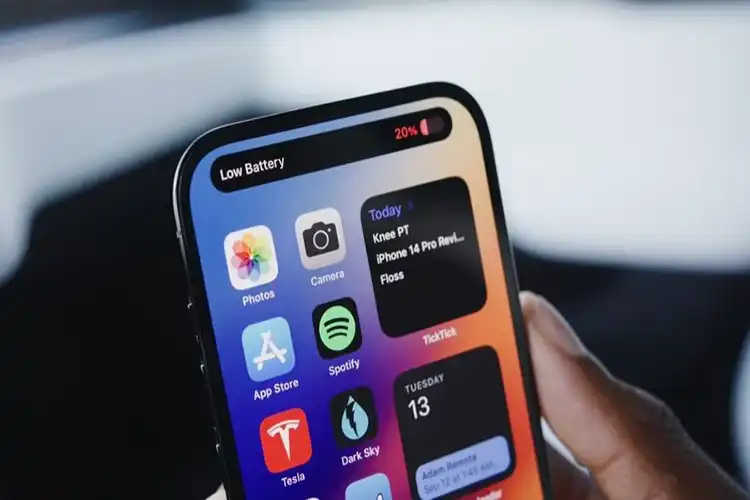
اگر باتری آیفون شما خیلی زود خالی میشود و مجبور هستید چند بار در روز گوشی را شارژ کنید، با چند تغییر ساده میتوانید مصرف انرژی را کاهش دهید. تنظیم روشنایی صفحه، محدود کردن فعالیت برنامهها در پسزمینه و مدیریت اتصالات بیسیم از مؤثرترین راهکارها هستند. در این مقاله، روشهای کاربردی کاهش مصرف باتری آیفون را بررسی میکنیم تا بدون کاهش محسوس کارایی گوشی، شارژدهی بیشتری داشته باشید.
چرا کاهش مصرف باتری آیفون مهم است؟
مصرف بهینه باتری فقط به معنای دیرتر تمام شدن شارژ نیست. وقتی تنظیمات گوشی متناسب با نیاز شما باشد، میتوانید مدت بیشتری از آیفون برای تماس، پیامرسانی، وبگردی و تماشای ویدئو استفاده کنید؛ بدون اینکه دائماً به شارژر نیاز داشته باشید.
از طرف دیگر، گرمای زیاد و قرار گرفتن طولانیمدت باتری در شرایط نامناسب میتواند به فرسودگی آن کمک کند. البته خالی شدن سریع شارژ همیشه به معنی خرابی باتری نیست. گاهی یک برنامه پرمصرف، روشنایی زیاد نمایشگر یا ضعیف بودن آنتن باعث افزایش مصرف انرژی میشود.
برای حفظ سلامت باتری و شارژدهی بهتر گوشی، استفاده از یک شارژر مخصوص گوشی آیفون باکیفیت و سازگار با مدل دستگاه اهمیت دارد.
چه کار کنیم آیفون کمتر شارژ مصرف کند؟ ۱۵ ترفند کاربردی برای کاهش مصرف باتری آیفون
۱. روشنایی صفحهنمایش را کاهش دهید
نمایشگر یکی از بخشهایی است که میتواند سهم قابلتوجهی در مصرف انرژی داشته باشد. روشنایی بیش از حد، بهخصوص هنگام استفاده طولانی از گوشی، شارژ باتری را سریعتر کاهش میدهد.
برای مدیریت روشنایی، وارد مسیر Settings > Display & Brightness شوید و نوار روشنایی را روی سطح مناسب تنظیم کنید. همچنین میتوانید گزینه Auto-Brightness را از بخش تنظیمات دسترسپذیری فعال کنید تا روشنایی نمایشگر متناسب با نور محیط تغییر کند.
۲. حالت Low Power Mode را فعال کنید
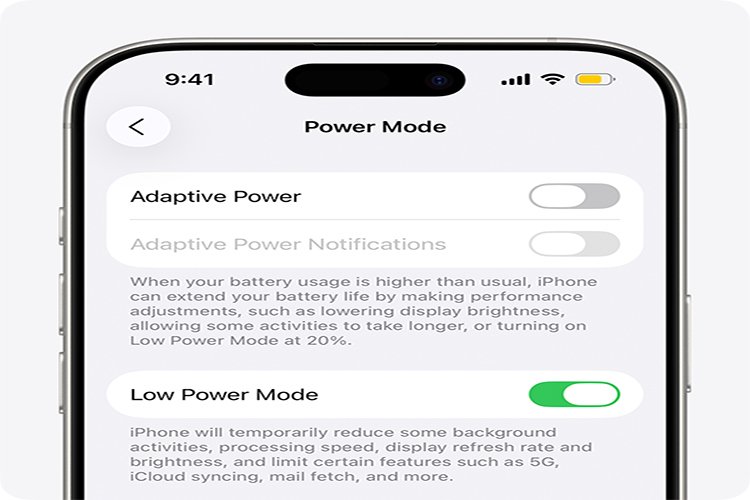
حالت کممصرف یا Low Power Mode یکی از سادهترین روشها برای افزایش شارژدهی آیفون است. این قابلیت برخی فعالیتهای پسزمینه، دریافت خودکار اطلاعات و جلوههای بصری را محدود میکند تا انرژی کمتری مصرف شود.
برای فعال کردن آن، به Settings > Battery بروید و گزینه Low Power Mode را روشن کنید. در نسخههای جدید iOS، محل یا شیوه دسترسی سریع ممکن است با توجه به مدل دستگاه و نسخه سیستمعامل متفاوت باشد.
این حالت هنگام سفر، حضور در محیط بیرون یا زمانی که به شارژر دسترسی ندارید، بسیار کاربردی است؛ هرچند ممکن است برخی فعالیتها و قابلیتهای گوشی با محدودیت اجرا شوند.
۳. برنامههای پرمصرف را شناسایی کنید
اگر میخواهید بدانید چه چیزی باعث خالی شدن سریع باتری میشود، ابتدا مصرف انرژی برنامهها را بررسی کنید. به مسیر Settings > Battery بروید و نمودار مصرف باتری و فهرست برنامهها را ببینید.
در این بخش میتوانید متوجه شوید کدام برنامهها بیشترین انرژی را مصرف کردهاند و آیا مصرف آنها هنگام استفاده مستقیم بوده یا در پسزمینه اتفاق افتاده است.
برای مثال، بازیهای سنگین، برنامههای مسیریابی، شبکههای اجتماعی و اپلیکیشنهای پخش ویدئو ممکن است مصرف بالایی داشته باشند. در صورت مشاهده مصرف غیرعادی، برنامه را بهروزرسانی کنید، دسترسیهای غیرضروری آن را محدود کنید یا مدت استفاده را کاهش دهید.
۴. فعالیت برنامهها در پسزمینه را محدود کنید
برخی برنامهها حتی زمانی که مستقیماً از آنها استفاده نمیکنید، اطلاعات خود را بهروزرسانی میکنند. این فعالیت در کنار دسترسی به شبکه و پردازشهای دیگر میتواند مصرف باتری را افزایش دهد.
برای مدیریت این قابلیت، به مسیر Settings > General > Background App Refresh بروید. در این بخش میتوانید بهروزرسانی پسزمینه را برای برنامههای غیرضروری غیرفعال کنید یا آن را به Wi-Fi محدود کنید.
بهتر است این قابلیت را برای برنامههایی که به دریافت اطلاعات تازه در پسزمینه نیاز ندارند، محدود کنید. نیازی نیست آن را برای تمام برنامهها بهصورت یکسان خاموش کنید.
۵. تعداد اعلانهای آیفون را کاهش دهید
هر اعلان میتواند صفحهنمایش را روشن کند یا باعث فعالیت برنامه در پسزمینه شود. اگر از چندین شبکه اجتماعی و پیامرسان استفاده میکنید، دریافت مداوم اعلانها ممکن است مصرف باتری را افزایش دهد.
برای مدیریت اعلانها، وارد Settings > Notifications شوید و برنامههای غیرضروری را انتخاب کنید. سپس گزینه Allow Notifications را برای آنها غیرفعال کنید یا نمایش اعلانها روی صفحه قفل را محدود کنید.
لازم نیست اعلانهای مهم مانند تماسها و پیامهای ضروری را خاموش کنید. هدف این است که از روشن شدن بیدلیل نمایشگر و فعالیتهای غیرضروری جلوگیری شود.
۶. زمان خاموش شدن خودکار صفحه را کاهش دهید
اگر صفحه آیفون مدت زیادی روشن بماند، انرژی بیشتری مصرف میشود. قابلیت Auto-Lock کمک میکند نمایشگر پس از مدت مشخصی بهصورت خودکار خاموش شود.
برای تنظیم این قابلیت، به مسیر Settings > Display & Brightness > Auto-Lock بروید و زمان کوتاهتری مانند ۳۰ ثانیه را انتخاب کنید. این تنظیم بهخصوص برای افرادی مفید است که هنگام کار با گوشی، آن را برای مدت طولانی بدون استفاده رها میکنند.
۷. در صورت امکان از Wi-Fi استفاده کنید
استفاده از اینترنت موبایل، بهویژه در مناطقی که آنتندهی ضعیفی دارند، میتواند مصرف باتری را افزایش دهد. در چنین شرایطی، گوشی برای حفظ اتصال شبکه ممکن است انرژی بیشتری مصرف کند.
اگر در خانه یا محل کار به یک شبکه Wi-Fi مطمئن دسترسی دارید، برای وبگردی، دانلود فایل و تماشای ویدئو از آن استفاده کنید. البته روشن بودن Wi-Fi بهتنهایی تضمین نمیکند که مصرف باتری همیشه کمتر باشد؛ کیفیت اتصال و شرایط شبکه نیز اهمیت دارند.
۸. بلوتوث و اتصالات غیرضروری را مدیریت کنید
بلوتوث برای اتصال هدفون، ساعت هوشمند و سایر لوازم جانبی کاربرد دارد. بااینحال، اگر از قابلیتهای ارتباطی استفاده نمیکنید، بهتر است اتصالات غیرضروری را مدیریت کنید.
برای مثال، هنگام استفاده نکردن از هدفون یا لوازم جانبی بلوتوثی، اتصال آنها را قطع کنید. همچنین اگر به قابلیتهایی مانند AirDrop نیاز ندارید، میتوانید دسترسی و حالت دریافت آن را محدود کنید.
لازم نیست برای کاهش مصرف باتری تمام اتصالات را همیشه خاموش نگه دارید. تمرکز اصلی باید بر حذف اتصالهای غیرضروری و جلوگیری از جستوجوی مداوم شبکه در شرایط نامناسب باشد.
۹. خدمات مکانیابی را محدود کنید
برخی برنامهها برای ارائه خدمات خود به موقعیت مکانی نیاز دارند. اگر یک اپلیکیشن بدون نیاز واقعی به موقعیت مکانی شما دسترسی داشته باشد، ممکن است مصرف انرژی افزایش پیدا کند.
برای مدیریت این دسترسی، به Settings > Privacy & Security > Location Services بروید. سپس برنامهها را بررسی کنید و برای هرکدام یکی از گزینههای مناسب مانند While Using the App یا Never را انتخاب کنید.
برای برنامههای مسیریابی و خدمات ضروری، دسترسی مکانی را متناسب با نیاز خود نگه دارید. غیرفعال کردن کامل مکانیابی برای همه برنامهها ممکن است باعث اختلال در عملکرد بعضی قابلیتها شود.
۱۰. حالت تاریک را فعال کنید
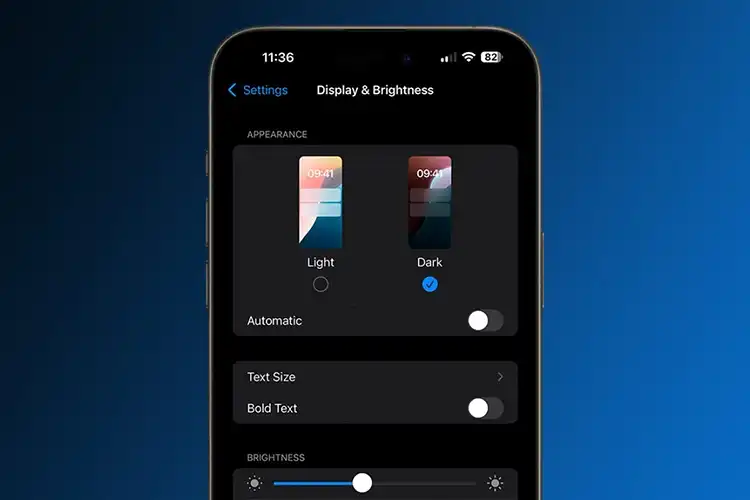
حالت تاریک یا Dark Mode ظاهر رابط کاربری آیفون را تیره میکند. این قابلیت در گوشیهای مجهز به نمایشگر OLED میتواند هنگام نمایش محتوای تیره به کاهش مصرف انرژی کمک کند؛ زیرا پیکسلهای مشکی در این نمایشگرها انرژی بسیار کمی مصرف میکنند.
برای فعال کردن آن، وارد Settings > Display & Brightness شوید و گزینه Dark را انتخاب کنید.
توجه داشته باشید که میزان تأثیر حالت تاریک به نوع نمایشگر، میزان روشنایی و محتوایی که مشاهده میکنید بستگی دارد. بنابراین، این قابلیت در همه مدلهای آیفون تأثیر یکسانی ندارد.
۱۱. دانلود و همگامسازی خودکار را کنترل کنید
دانلود خودکار برنامهها، دریافت ایمیلها و همگامسازی مداوم اطلاعات میتواند باعث فعالیت بیشتر گوشی شود. برای کاهش مصرف باتری، قابلیتهایی را که به بهروزرسانی لحظهای نیاز ندارند، بررسی کنید.
در تنظیمات برنامه Mail، میتوانید روش دریافت اطلاعات را متناسب با نیاز خود تغییر دهید. همچنین بهتر است دانلود خودکار محتوا و بهروزرسانی برنامهها را مدیریت کنید.
اگر از iCloud Photos استفاده میکنید، توجه داشته باشید که همگامسازی تعداد زیادی عکس و ویدئو، بهویژه پس از راهاندازی گوشی جدید، میتواند برای مدتی مصرف باتری را افزایش دهد. در این شرایط، مصرف بیشتر لزوماً نشانه خرابی باتری نیست.
۱۲. ویجتها و جلوههای بصری غیرضروری را حذف کنید
ویجتها اطلاعاتی مانند وضعیت آبوهوا، تقویم و اخبار را نمایش میدهند. برخی از آنها برای بهروزرسانی اطلاعات به فعالیتهای دورهای نیاز دارند.
اگر تعداد زیادی ویجت غیرضروری روی صفحه اصلی یا صفحه قفل دارید، موارد اضافی را حذف کنید. همچنین میتوانید جلوههای بصری غیرضروری را کاهش دهید.
برای کاهش حرکتهای بصری، مسیر Settings > Accessibility > Motion را باز کنید و گزینه Reduce Motion را فعال کنید. تأثیر این تغییر به نحوه استفاده از گوشی و قابلیتهای فعال بستگی دارد.
۱۳. آیفون را بهروز نگه دارید
بهروزرسانیهای iOS ممکن است شامل اصلاحات نرمافزاری و بهبود عملکرد سیستم باشند. اگر مصرف باتری پس از نصب یک برنامه یا بهروزرسانی سیستمعامل افزایش پیدا کرده است، ابتدا وضعیت مصرف برنامهها را بررسی کنید.
برای بررسی نسخه جدید، به مسیر Settings > General > Software Update بروید.
البته بلافاصله پس از نصب بهروزرسانی، ممکن است گوشی برای انجام پردازشهای تکمیلی، ایندکسگذاری یا همگامسازی اطلاعات انرژی بیشتری مصرف کند. اگر این وضعیت ادامهدار شد، مصرف برنامهها و سلامت باتری را بررسی کنید.
۱۴. دمای آیفون را کنترل کنید
گرمای زیاد میتواند به باتری آسیب بزند و بر عملکرد دستگاه تأثیر منفی بگذارد. قرار دادن آیفون زیر نور مستقیم خورشید، استفاده سنگین هنگام شارژ یا رها کردن گوشی در محیط بسیار گرم، شرایط مناسبی برای باتری ایجاد نمیکند.
برای حفظ سلامت باتری:
-
گوشی را برای مدت طولانی در خودرو یا محیط گرم رها نکنید.
-
هنگام اجرای بازیهای سنگین، از گرم شدن بیش از حد دستگاه جلوگیری کنید.
-
در صورت افزایش غیرعادی دما، استفاده سنگین را متوقف کنید و اجازه دهید گوشی خنک شود.
-
هنگام شارژ، از قرار دادن گوشی در محیطهایی که گرما را محبوس میکنند خودداری کنید.
کنترل دما بیشتر به حفظ سلامت بلندمدت باتری کمک میکند و لزوماً باعث افزایش فوری شارژدهی نمیشود.
۱۵. سلامت باتری آیفون را بررسی کنید
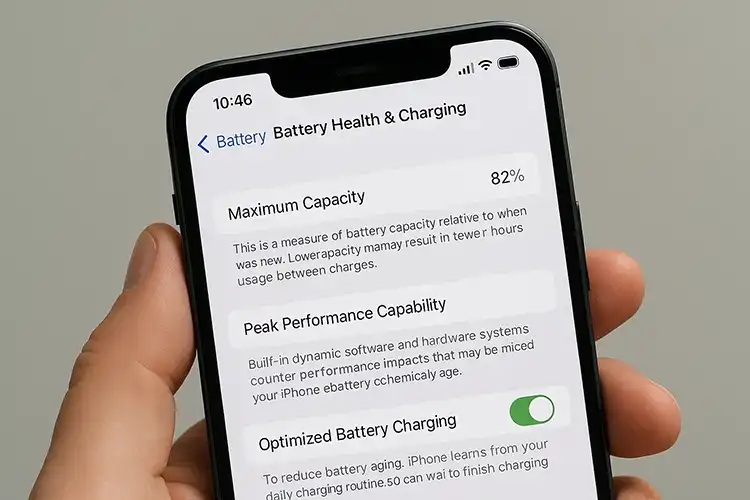
اگر با وجود انجام تنظیمات بالا، باتری همچنان سریع خالی میشود، ممکن است ظرفیت باتری کاهش یافته باشد. باتریهای لیتیومیونی با گذشت زمان و بر اثر چرخههای شارژ و شرایط استفاده، بخشی از ظرفیت اولیه خود را از دست میدهند.
برای بررسی وضعیت باتری، مسیر زیر را دنبال کنید:
-
در آیفون ۱۴ و مدلهای قدیمیتر، وارد Settings > Battery > Battery Health & Charging شوید.
-
در آیفون ۱۵ و مدلهای جدیدتر، به Settings > Battery > Battery Health بروید.
در این بخش، اطلاعاتی مانند ظرفیت حداکثری باتری و وضعیت عملکرد آن نمایش داده میشود. اگر ظرفیت باتری به میزان قابلتوجهی کاهش یافته یا پیام مربوط به نیاز به سرویس مشاهده میکنید، بهتر است گوشی را برای بررسی تخصصی به مرکز خدمات معتبر بسپارید.
چه تنظیماتی بیشترین تأثیر را در کاهش مصرف باتری آیفون دارند؟
اگر فرصت ندارید تمام تنظیمات را تغییر دهید، ابتدا این موارد را انجام دهید:
|
تنظیم |
مسیر دسترسی |
کاربرد |
|---|---|---|
|
حالت کممصرف |
Settings > Battery |
محدود کردن برخی فعالیتهای انرژیبر |
|
روشنایی صفحه |
Settings > Display & Brightness |
کاهش مصرف نمایشگر |
|
فعالیت پسزمینه |
Settings > General > Background App Refresh |
محدود کردن بهروزرسانی برنامهها |
|
اعلانها |
Settings > Notifications |
جلوگیری از اعلانهای غیرضروری |
|
مکانیابی |
Settings > Privacy & Security > Location Services |
کنترل دسترسی برنامهها به موقعیت مکانی |
| سلامت باتری | Settings > Battery |
بررسی ظرفیت و وضعیت باتری |
نام یا محل بعضی گزینهها ممکن است با توجه به مدل آیفون و نسخه iOS کمی متفاوت باشد. برای اطلاعات دقیقتر درباره قابلیتهای کممصرف، میتوانید راهنمای رسمی Apple Support را مطالعه کنید.
جمعبندی؛ چگونه شارژدهی آیفون را افزایش دهیم؟
برای اینکه آیفون شما دیرتر شارژ خالی کند، ابتدا روشنایی نمایشگر، حالت کممصرف، برنامههای پرمصرف و فعالیتهای پسزمینه را مدیریت کنید. سپس اعلانها، دسترسی مکانی و اتصالات غیرضروری را بررسی کنید. اگر مشکل همچنان ادامه داشت، سلامت باتری را ارزیابی کنید تا مشخص شود علت اصلی به تنظیمات نرمافزاری مربوط است یا فرسودگی باتری.
اگر قصد خرید آیفون جدید یا تعویض باتری گوشی خود را دارید، پیش از تصمیمگیری، مشخصات مدل موردنظر و وضعیت خدمات پس از فروش را بررسی کنید. با انتخاب آگاهانه و رعایت نکات نگهداری، میتوانید تجربه بهتری از استفاده روزمره آیفون داشته باشید.
در کنار بهینهسازی تنظیمات نرمافزاری، انتخاب لوازم کاربردی و سازگار از میان لیست لوازم جانبی موبایل آیفون میتواند به استفاده راحتتر از گوشی کمک کند.
سوالات متداول درباره کاهش مصرف باتری آیفون
چرا باتری آیفون در حالت بیکار هم خالی میشود؟
فعالیتهای پسزمینه، اعلانها، همگامسازی اطلاعات، آنتندهی ضعیف و فرسودگی باتری میتوانند از دلایل این مشکل باشند. ابتدا نمودار مصرف انرژی را در بخش Settings > Battery بررسی کنید.
آیا خاموش کردن Wi-Fi و بلوتوث مصرف باتری را کمتر میکند؟
خاموش کردن اتصالات غیرضروری ممکن است در بعضی شرایط به صرفهجویی کمک کند، اما همیشه ضروری نیست. میزان مصرف به نوع اتصال، کیفیت شبکه و فعالیتهای گوشی بستگی دارد.
چه زمانی باید باتری آیفون را تعویض کنیم؟
زمانی که ظرفیت باتری به میزان قابلتوجهی افت کرده، شارژدهی بهوضوح کاهش یافته یا پیام نیاز به سرویس نمایش داده میشود، بهتر است باتری بررسی شود. تصمیم نهایی باید با توجه به وضعیت واقعی دستگاه و ارزیابی مرکز خدمات معتبر گرفته شود.