
Night Shift آیفون چیست؟ آموزش فعالسازی و بهترین تنظیمات آن

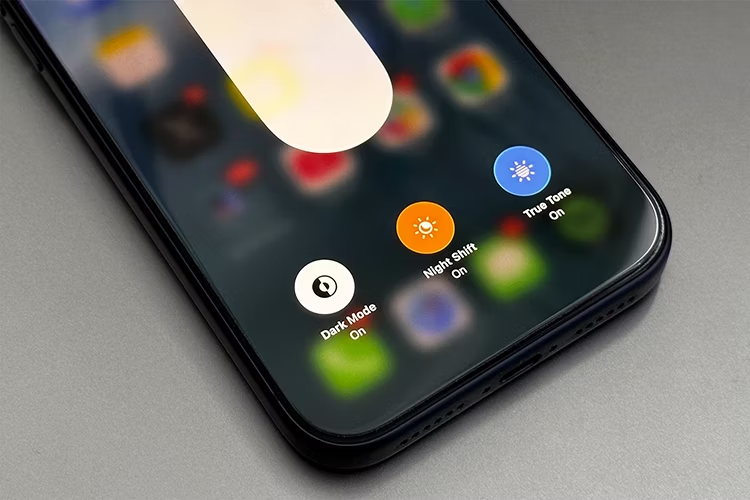
اگر هنگام استفاده از آیفون در شب، صفحهنمایش بیش از حد سرد یا روشن به نظر میرسد، قابلیت Night Shift میتواند تجربه استفاده را راحتتر کند. این ویژگی با تغییر دمای رنگ نمایشگر، رنگهای صفحه را به سمت طیف گرمتر میبرد.
اما Night Shift دقیقاً چیست، چه تفاوتی با True Tone دارد و بهترین تنظیمات آن کدام است؟ در ادامه همه این موارد را بررسی میکنیم.
Night Shift آیفون چیست؟ آموزش فعالسازی و بهترین تنظیمات
Night Shift آیفون قابلیتی برای تغییر رنگ نمایشگر در ساعات شب است. این ویژگی رنگهای صفحه را به سمت طیف گرمتر میبرد و میزان رنگهای سرد نمایشگر را کاهش میدهد.
اپل میگوید Night Shift میتواند نمایشگر را برای استفاده در شب و محیطهای کمنور، راحتتر کند. این قابلیت میتواند بهصورت دستی فعال شود یا برای ساعت مشخصی برنامهریزی شود.
به زبان ساده، وقتی Night Shift فعال است، صفحه آیفون نسبت به حالت عادی کمی گرمتر و متمایل به زرد دیده میشود. این تغییر طبیعی است و به معنی خراب بودن نمایشگر نیست.
Night Shift چگونه کار میکند؟
Night Shift دمای رنگ نمایشگر را تغییر میدهد. در تنظیمات آن میتوانید میزان گرمی رنگ را نیز مشخص کنید.
اگر حالت زمانبندی خودکار را انتخاب کنید، آیفون میتواند Night Shift را از غروب تا طلوع فعال کند. برای این کار از اطلاعات ساعت و موقعیت دستگاه برای تشخیص زمان شب استفاده میشود.
همچنین امکان تعیین یک برنامه زمانی دلخواه وجود دارد. بنابراین میتوانید مثلاً آن را فقط در ساعات مشخصی از شب فعال کنید.
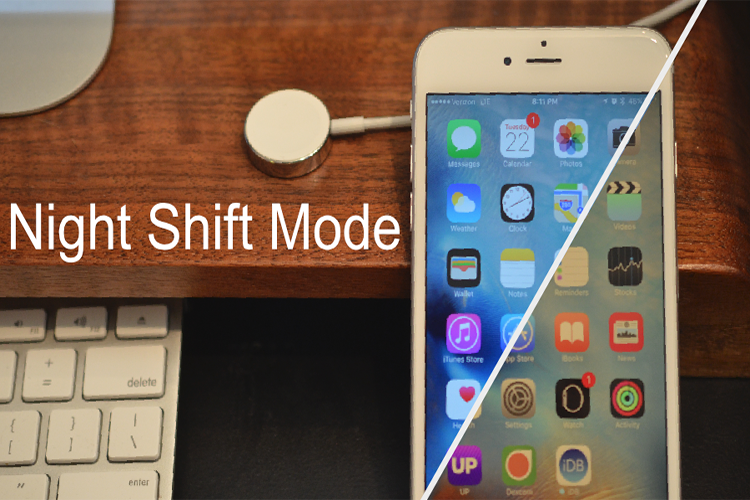
اهمیت فعال کردن حالت شب در آیفون چیست؟
استفاده از گوشی در محیط تاریک باعث میشود تفاوت بین نور صفحه و محیط اطراف بیشتر احساس شود. Night Shift با گرمتر کردن رنگ نمایشگر، تجربه مشاهده صفحه را در چنین شرایطی تغییر میدهد.
با این حال، نباید Night Shift را یک راهکار پزشکی یا درمانی برای مشکلات چشمی در نظر گرفت. میزان راحتی صفحه به عواملی مانند روشنایی نمایشگر، نور محیط، فاصله چشم تا صفحه و مدت استفاده نیز بستگی دارد.
به همین دلیل، اگر هنگام استفاده شبانه از آیفون احساس ناراحتی میکنید، علاوه بر Night Shift بهتر است روشنایی صفحه را نیز متناسب با محیط تنظیم کنید.
فعال کردن Night Shift از تنظیمات
- وارد Settings شوید.
- گزینه Display & Brightness را انتخاب کنید.
- روی Night Shift بزنید.
- گزینه مربوط به فعالسازی یا زمانبندی را انتخاب کنید.
در همین بخش میتوانید دمای رنگ نمایشگر را نیز تغییر دهید. اپل امکان تنظیم رنگ از طیف سردتر تا گرمتر را در اختیار کاربر قرار داده است.
فعال کردن Night Shift از Control Center
برای دسترسی سریعتر، Control Center را باز کنید.
سپس روی نوار یا کنترل مربوط به روشنایی صفحه، لمس طولانی انجام دهید تا گزینههای مربوط به نمایشگر باز شوند. در این قسمت میتوانید Night Shift را روشن یا خاموش کنید.
این روش زمانی کاربردی است که بخواهید Night Shift را بدون ورود به Settings فعال کنید.
بهترین تنظیمات Night Shift برای کاهش خستگی چشم
یک تنظیم واحد که برای همه کاربران بهترین باشد وجود ندارد. میزان مناسب گرمی رنگ به شرایط محیط، روشنایی صفحه و سلیقه کاربر بستگی دارد.
برای شروع، بهتر است دمای رنگ را در محدودهای قرار دهید که صفحه بیش از حد زرد به نظر نرسد اما در عین حال رنگهای سرد نمایشگر نیز کمتر شوند.
اگر در محیط کاملاً تاریک از آیفون استفاده میکنید، کاهش روشنایی صفحه در کنار Night Shift میتواند تجربه مشاهده را متعادلتر کند.
از طرف دیگر، اگر برای کارهایی مانند ویرایش عکس یا بررسی دقیق رنگها از آیفون استفاده میکنید، بهتر است توجه داشته باشید که Night Shift رنگهای نمایشگر را تغییر میدهد. بنابراین برای قضاوت درباره رنگ واقعی تصاویر، خاموش کردن آن میتواند مناسبتر باشد.
زمانبندی خودکار Night Shift چگونه است؟
یکی از ویژگیهای کاربردی Night Shift امکان زمانبندی خودکار است.
در مسیر:
Settings > Display & Brightness > Night Shift
میتوانید گزینه Scheduled را فعال کنید.
سپس امکان انتخاب دو حالت وجود دارد:
- Sunset to Sunrise: فعال شدن از غروب تا طلوع
- Custom Schedule: تعیین ساعت دلخواه برای شروع و پایان
در حالت Sunset to Sunrise، آیفون با استفاده از اطلاعات ساعت و موقعیت دستگاه، زمان شب را تعیین میکند. اگر سرویسهای مربوط به موقعیت مکانی یا تنظیم منطقه زمانی غیرفعال باشند، گزینه Sunset to Sunrise ممکن است در دسترس نباشد.
چگونه مشکل زردی نمایشگر آیفون را برطرف کنیم؟
گاهی کاربران بعد از فعال کردن Night Shift تصور میکنند نمایشگر آیفون زرد شده یا مشکلی در پنل وجود دارد. در بسیاری از موارد، علت این تغییر رنگ فعال بودن Night Shift است.
برای بررسی، وارد:
Settings > Display & Brightness > Night Shift
شوید و آن را موقتاً خاموش کنید.
اگر رنگ صفحه به حالت قبلی برگشت، تغییر رنگ به احتمال زیاد مربوط به Night Shift بوده است.
در کنار آن، True Tone نیز میتواند ظاهر رنگ نمایشگر را با توجه به نور محیط تغییر دهد. برای بررسی این گزینه به Settings > Display & Brightness بروید و True Tone را نیز بررسی کنید.
اگر بعد از خاموش کردن Night Shift و True Tone همچنان نمایشگر تغییر رنگ غیرعادی دارد، موضوع میتواند نیازمند بررسی دقیقتر تنظیمات یا سختافزار دستگاه باشد.
ویژگی True Tone چیست؟
True Tone با Night Shift تفاوت دارد.
True Tone با استفاده از حسگرهای دستگاه، رنگ و شدت نمایشگر را متناسب با نور محیط تنظیم میکند تا نمایش تصویر طبیعیتر به نظر برسد.
در مقابل، Night Shift بهطور مشخص رنگهای نمایشگر را در جهت طیف گرمتر تغییر میدهد.
به همین دلیل اگر صفحه آیفون در محیطهای مختلف کمی تغییر رنگ میدهد، ممکن است True Tone فعال باشد؛ اما اگر در ساعات مشخصی صفحه به شکل محسوسی گرمتر یا زردتر میشود، Night Shift میتواند دلیل آن باشد.
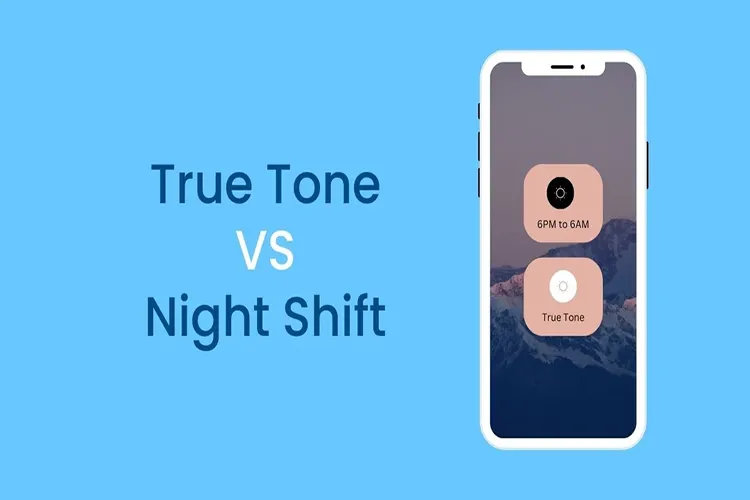
تفاوت Night Shift، True Tone و Dark Mode
این سه قابلیت کاربرد یکسانی ندارند.
Night Shift: دمای رنگ نمایشگر را به سمت رنگهای گرمتر تغییر میدهد.
True Tone: رنگ و شدت نمایشگر را بر اساس نور محیط تنظیم میکند.
Dark Mode: ظاهر رابط کاربری و بخشهای سازگار سیستم و برنامهها را به طرح رنگی تیره تغییر میدهد.
بنابراین فعال کردن Dark Mode به معنی فعال شدن Night Shift نیست و برعکس. میتوانید بر اساس شرایط استفاده، هرکدام از این قابلیتها را جداگانه تنظیم کنید.
آیا Night Shift برای استفاده شبانه مناسب است؟
Night Shift برای استفاده در شب و محیطهای کمنور طراحی شده است و اپل آن را قابلیتی برای گرمتر کردن رنگ نمایشگر معرفی میکند.
با این حال، راحتی چشم فقط به دمای رنگ وابسته نیست. اگر صفحه بیش از حد روشن باشد، حتی با فعال بودن Night Shift نیز ممکن است استفاده از گوشی در محیط تاریک برایتان آزاردهنده باشد.
بنابراین بهتر است روشنایی نمایشگر را نیز متناسب با نور محیط تنظیم کنید و در صورت احساس ناراحتی، مدت استفاده مداوم از صفحه را کاهش دهید.
آیا Night Shift روی رنگ تصاویر تأثیر میگذارد؟
بله. Night Shift دمای رنگ نمایشگر را تغییر میدهد؛ بنابراین تصویری که روی صفحه مشاهده میکنید ممکن است گرمتر از حالت عادی به نظر برسد.
اگر در حال انتخاب یا ویرایش رنگ یک عکس هستید، بهتر است Night Shift را خاموش کنید تا تغییر دمای رنگ نمایشگر روی قضاوت شما تأثیر نگذارد.
این موضوع برای افرادی که با عکس، طراحی یا محتوای بصری کار میکنند اهمیت بیشتری دارد.
اگر قصد خرید گوشی جدید اپل را دارید، بررسی تفاوت مدلها از نظر نمایشگر، دوربین، ظرفیت حافظه و امکانات میتواند به تصمیمگیری بهتر کمک کند. با مشاهده انواع آیفون 17 میتوانید مدلهای این خانواده را بررسی کرده و گزینه متناسب با نیاز و بودجه خود را پیدا کنید.
Night Shift در مک بوک هم وجود دارد؟
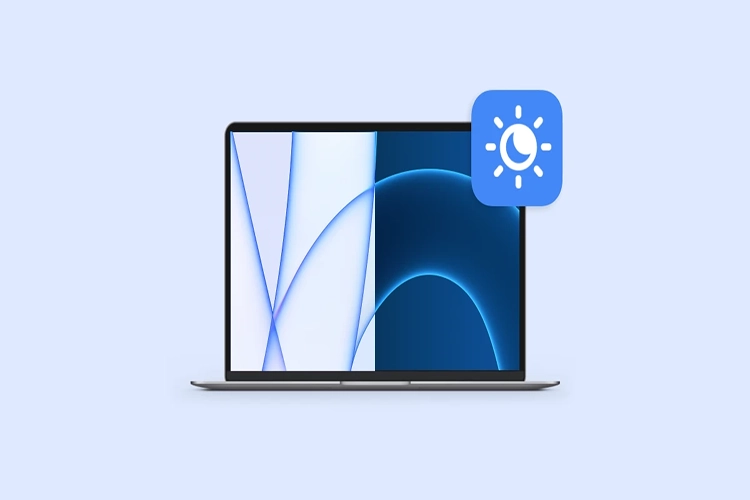
بله. Night Shift فقط به آیفون محدود نیست و در دستگاههای مک سازگار نیز وجود دارد.
در مک میتوانید از مسیر Apple menu > System Settings > Displays > Night Shift به تنظیمات آن دسترسی پیدا کنید. امکان زمانبندی و تغییر دمای رنگ نمایشگر نیز در این بخش وجود دارد.
بنابراین اگر از محصولات اپل در کنار یکدیگر استفاده میکنید، میتوانید تنظیمات نمایشگر آنها را متناسب با شرایط استفاده در شب تنظیم کنید.
آموزش تغییر رزولوشن نمایشگر مک بوک پرو
تغییر رزولوشن نمایشگر مک بوک پرو با Night Shift ارتباط مستقیمی ندارد. Night Shift دمای رنگ صفحه را تغییر میدهد، در حالی که تنظیم رزولوشن مربوط به نحوه نمایش محتوا و فضای کاری روی نمایشگر است.
برای تغییر رزولوشن در مک، باید به تنظیمات نمایشگر دستگاه بروید. در مدلهای مختلف macOS ممکن است نام یا نحوه نمایش گزینههای مربوط به رزولوشن کمی متفاوت باشد.
بنابراین اگر هدفتان تغییر اندازه عناصر، فضای کاری یا وضوح نمایشگر است، بهتر است تنظیمات Resolution را بررسی کنید و Night Shift را با آن اشتباه نگیرید.
برای انتخاب یک لپتاپ اپل متناسب با نیازهای روزمره، تحصیلی یا حرفهای، بهتر است مدلهای مختلف را از نظر پردازنده، حافظه، اندازه نمایشگر و امکانات بررسی کنید. با مشاهده لیست انواع مک بوک میتوانید مدلهای مختلف مکبوک را با یکدیگر مقایسه کنید و گزینه مناسب خود را انتخاب کنید.
جمعبندی
Night Shift یکی از قابلیتهای کاربردی نمایشگر آیفون برای استفاده در شب است. این ویژگی با تغییر دمای رنگ صفحه، رنگها را گرمتر میکند و امکان زمانبندی خودکار یا تنظیم دستی آن وجود دارد.
در کنار Night Shift، قابلیتهایی مانند True Tone، Dark Mode و تنظیم روشنایی نیز میتوانند تجربه استفاده از آیفون را در شرایط مختلف تغییر دهند. بنابراین بهتر است این گزینهها را متناسب با محیط و نوع استفاده خود تنظیم کنید.
برای استفاده بهتر از محصولات اپل، انتخاب لوازم جانبی سازگار و باکیفیت اهمیت زیادی دارد. از شارژر و کابل گرفته تا هندزفری و سایر تجهیزات کاربردی، در لیست لوازم جانبی اپل میتوانید محصولات موردنیاز خود را بررسی کنید و متناسب با دستگاهتان انتخاب مناسبی داشته باشید.
سوالات متداول
آیا Night Shift روی کیفیت و رنگ عکسها تأثیر میگذارد؟
این قابلیت نحوه نمایش رنگها روی صفحه را تغییر میدهد، نه خود فایل عکس را. برای بررسی دقیق رنگ تصاویر، Night Shift را موقتاً خاموش کنید.
آیا قابلیت Night Shift در مکبوک پرو هم وجود دارد؟
بله. در مکبوک پرو میتوانید از مسیر Apple menu > System Settings > Displays > Night Shift تنظیمات مربوط به زمانبندی و دمای رنگ را تغییر دهید.
چگونه زردی صفحه آیفون را برطرف کنیم؟
ابتدا Night Shift را خاموش کنید. اگر صفحه همچنان زرد به نظر میرسد، True Tone را نیز غیرفعال کنید و تغییر رنگ نمایشگر را دوباره بررسی کنید. اگر مشکل ادامه داشت، تنظیمات و وضعیت نمایشگر باید بیشتر بررسی شود.