
چطور موقع کار با آیفون حالت تهوع نگیریم؟ آموزش Vehicle Motion Cues


چطور موقع کار با آیفون حالت تهوع نگیریم؟ آموزش Vehicle Motion Cues، اگر هنگام مطالعه، پیام دادن یا وبگردی با آیفون در خودرو دچار تهوع، سرگیجه یا ناراحتی میشوید، قابلیت Vehicle Motion Cues میتواند به شما کمک کند. اپل این ویژگی را در iOS 18 معرفی کرده است تا با نمایش نقاط متحرک در لبههای صفحه، حرکت خودرو را بهصورت بصری نشان دهد. این قابلیت برای کاهش ماشینگرفتگی هنگام استفاده از گوشی طراحی شده است؛ البته تأثیر آن برای همه افراد یکسان نیست.
Vehicle Motion Cues چیست و چگونه به کاهش ماشینگرفتگی کمک میکند؟
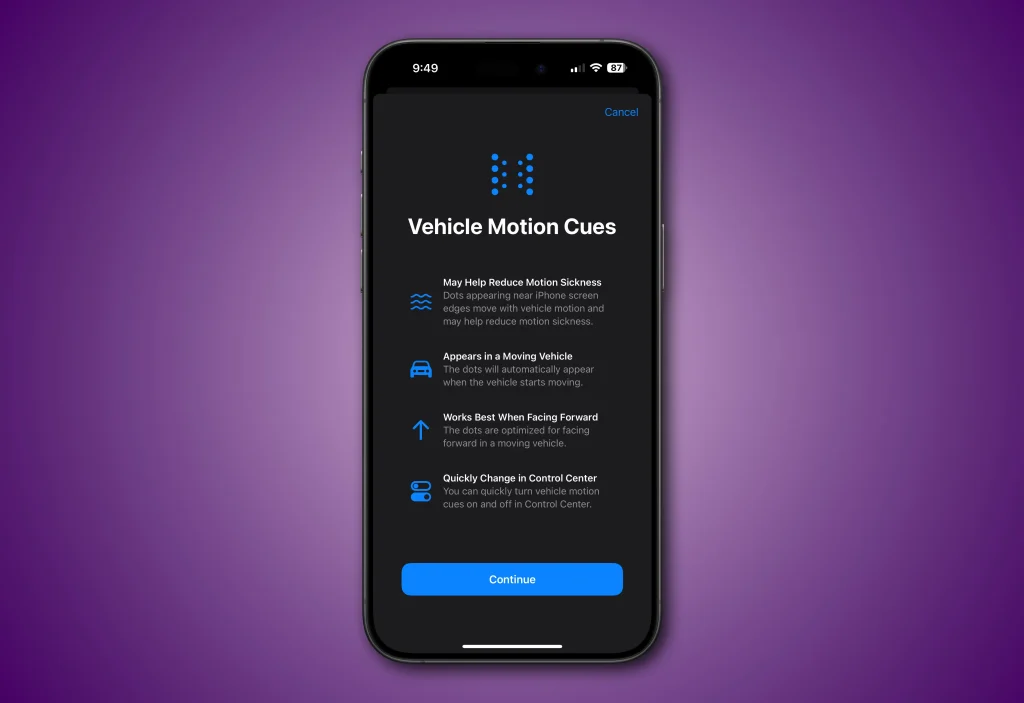
Vehicle Motion Cues یکی از قابلیتهای دسترسپذیری آیفون است که برای کاهش ناراحتی ناشی از نگاه کردن به صفحهنمایش در وسیله نقلیه طراحی شده است. با فعال شدن این قابلیت، نقاط متحرکی در کنارههای صفحه ظاهر میشوند و حرکت خودرو را بهصورت بصری بازتاب میدهند.
یکی از دلایل احتمالی ماشینگرفتگی هنگام کار با گوشی، ناهماهنگی میان اطلاعاتی است که چشم و سیستم تعادل بدن دریافت میکنند. وقتی چشم روی صفحهای نسبتاً ثابت تمرکز دارد، اما بدن حرکت خودرو را احساس میکند، این اختلاف ممکن است باعث تهوع یا سرگیجه شود.
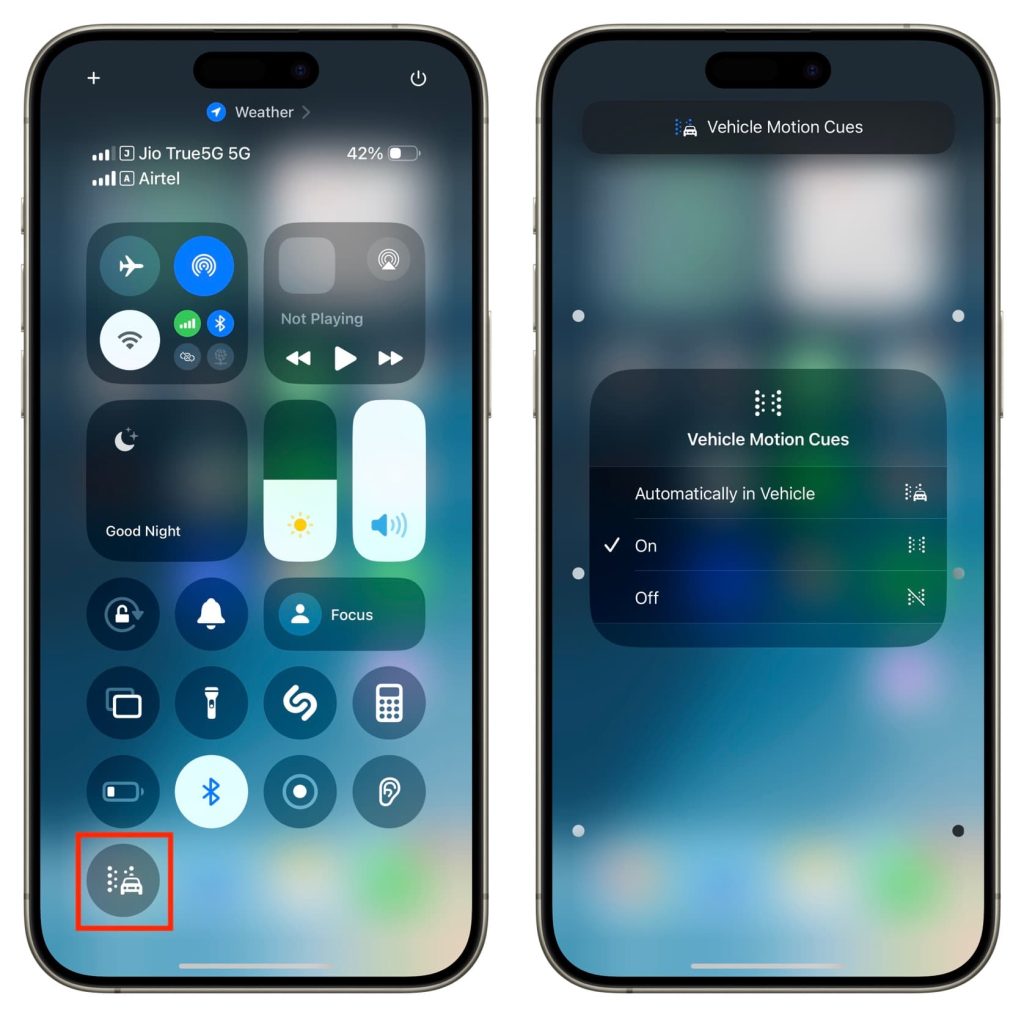
Vehicle Motion Cues با نمایش نقاط متحرک در اطراف صفحه، تلاش میکند این ناهماهنگی را کاهش دهد. این نقاط روی محتوای اصلی گوشی قرار نمیگیرند و در حاشیهها نمایش داده میشوند تا مزاحمت کمتری ایجاد کنند.
چگونه Vehicle Motion Cues را در آیفون فعال کنیم؟
فعالسازی این قابلیت ساده است و به نصب برنامه جداگانه نیاز ندارد. اگر آیفون شما از iOS 18 یا نسخه سازگارتر پشتیبانی میکند، مراحل زیر را دنبال کنید.
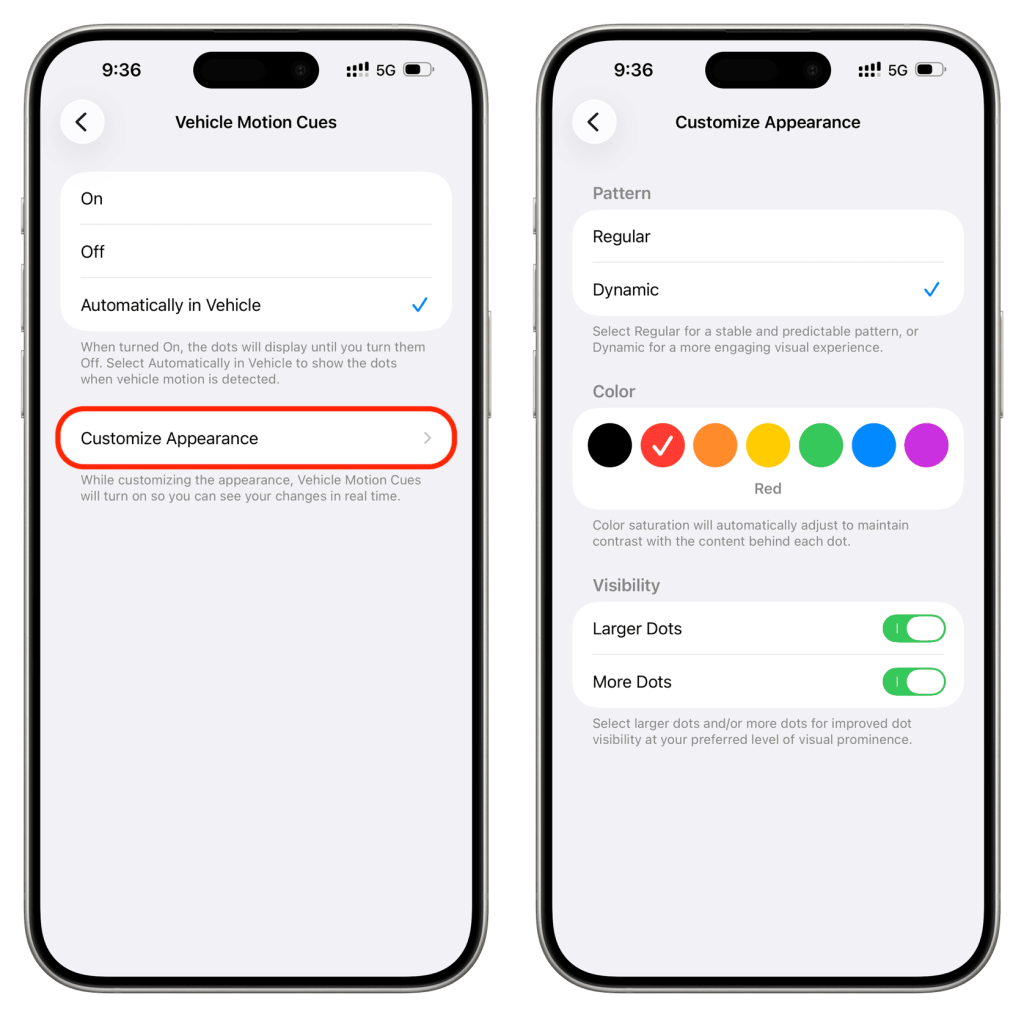
روش اول: فعالسازی از تنظیمات آیفون
۱. وارد برنامه Settings یا تنظیمات شوید.
۲. گزینه Accessibility را انتخاب کنید.
۳. وارد بخش Motion شوید.
۴. گزینه Vehicle Motion Cues را پیدا کنید.
۵. حالت موردنظر خود را انتخاب کنید.
مسیر تنظیمات به این صورت است:
Settings > Accessibility > Motion > Vehicle Motion Cues
در این بخش میتوانید قابلیت را بهصورت دستی فعال کنید یا حالت Automatic را انتخاب کنید تا آیفون هنگام تشخیص حرکت خودرو، نقاط متحرک را بهطور خودکار نمایش دهد.
روش دوم: فعالسازی از Control Center
اگر میخواهید بدون ورود به تنظیمات اصلی، قابلیت را روشن یا خاموش کنید، میتوانید از Control Center استفاده کنید.
۱. Control Center را باز کنید.
۲. در صورت نیاز، کنترل Vehicle Motion Cues را به آن اضافه کنید.
۳. روی گزینه مربوط به این قابلیت بزنید و وضعیت دلخواه را انتخاب کنید.
این روش برای افرادی کاربردی است که فقط در بعضی مسیرها به این ویژگی نیاز دارند.
برای استفاده راحتتر از آیفون در موقعیتهای مختلف، انتخاب لوازم جانبی مناسب نیز اهمیت دارد. با بررسی لیست انواع لوازم جانبی آیفون میتوانید با محصولاتی کاربردی برای محافظت و استفاده بهتر از گوشی اپل آشنا شوید.
حالت Automatic بهتر است یا فعالسازی دستی؟
Vehicle Motion Cues معمولاً در دو حالت قابل استفاده است:
حالت Automatic: آیفون هنگام تشخیص حرکت خودرو، نقاط متحرک را نمایش میدهد. این گزینه برای افرادی مناسب است که مرتب در مسیر رفتوآمد از گوشی استفاده میکنند.
حالت دستی: خودتان قابلیت را روشن یا خاموش میکنید. این حالت برای افرادی مناسب است که میخواهند فقط در مسیرهای خاص از آن استفاده کنند.
اگر معمولاً در خودرو مطالعه میکنید یا پیامها را بررسی میکنید، حالت Automatic میتواند راحتتر باشد؛ زیرا نیازی نیست در ابتدای هر سفر قابلیت را بهصورت دستی فعال کنید.
چگونه ظاهر Vehicle Motion Cues را تغییر دهیم؟
اگر نقاط متحرک برایتان بیش از حد کوچک، کمرنگ یا آزاردهنده هستند، میتوانید تنظیمات ظاهری آنها را بررسی کنید.
برای این کار به مسیر زیر بروید:
Settings > Accessibility > Motion > Vehicle Motion Cues
در صورت وجود گزینههای مربوط، میتوانید الگوی نمایش یا رنگ نقاط را تغییر دهید تا بهتر دیده شوند یا کمتر حواس شما را پرت کنند.
اگر نمایش نقاط برایتان ناخوشایند است، یک الگوی سادهتر را امتحان کنید یا قابلیت را خاموش کنید. هدف از این ویژگی، راحتتر کردن استفاده از آیفون است؛ بنابراین بهتر است تنظیماتی را انتخاب کنید که با شرایط شما سازگار باشند.
لیست آیفونهایی که Vehicle Motion Cues را دریافت میکنند
قابلیت Vehicle Motion Cues همراه با iOS 18 معرفی شد. بنابراین، برای استفاده از این ویژگی باید مدل آیفون شما از نسخه سازگار سیستمعامل پشتیبانی کند.
مدلهای سازگار با iOS 18 عبارتاند از:
- iPhone XS و iPhone XS Max
- iPhone XR
- خانواده iPhone 11
- خانواده iPhone 12
- خانواده iPhone 13
- خانواده iPhone 14
- خانواده iPhone 15
- خانواده iPhone 16
- iPhone SE نسل دوم
- iPhone SE نسل سوم
مدلهای جدیدتر نیز در صورت پشتیبانی از نسخههای سازگار iOS میتوانند از این قابلیت استفاده کنند. با این حال، سازگاری با یک نسخه از سیستمعامل به معنی پشتیبانی از تمام قابلیتهای نرمافزاری در همه شرایط نیست.
برای بررسی نسخه فعلی گوشی خود، وارد Settings شوید و مسیر General > Software Update را دنبال کنید. اگر بهروزرسانی سازگاری برای دستگاهتان موجود است، میتوانید پس از بررسی شرایط و تهیه نسخه پشتیبان، آن را نصب کنید.
اگر قصد خرید یک گوشی جدید اپل را دارید، بهتر است علاوه بر طراحی و مشخصات فنی، قابلیتهای نرمافزاری آن را نیز بررسی کنید. برای آشنایی با ویژگیهای این مدل، صفحه آیفون 17 پرو را مشاهده کنید.
آیا iOS 18 تنها راه جلوگیری از ماشینگرفتگی با آیفون است؟
خیر. Vehicle Motion Cues یک راهکار نرمافزاری است، اما رعایت چند نکته ساده نیز میتواند به کاهش ناراحتی هنگام استفاده از گوشی در خودرو کمک کند.
۱. در مسیرهای پرپیچوخم کمتر به صفحه نگاه کنید
حرکتهای مداوم خودرو و تمرکز طولانی روی صفحه ممکن است ناراحتی شما را بیشتر کند. در مسیرهای پرپیچوخم یا هنگام ترمزهای مکرر، بهتر است استفاده از گوشی را محدود کنید.
۲. در صورت امکان رو به جلو بنشینید
نشستن رو به جلو به شما کمک میکند حرکت محیط را بهتر درک کنید. این وضعیت هنگام استفاده از Vehicle Motion Cues نیز توصیه میشود.
۳. به محض شروع تهوع، استفاده از گوشی را متوقف کنید
اگر با وجود فعال بودن این قابلیت همچنان دچار سرگیجه یا تهوع میشوید، نگاه کردن به صفحه را متوقف کنید و به محیط اطراف توجه داشته باشید. Vehicle Motion Cues تضمین نمیکند که علائم برای همه افراد از بین بروند.
۴. برای کارهای ضروری از فرمان صوتی کمک بگیرید
اگر لازم است پیامی ارسال کنید یا کاری را روی گوشی انجام دهید، در صورت امکان از قابلیتهای صوتی استفاده کنید تا زمان کمتری به صفحه خیره شوید. هنگام رانندگی نیز هرگز برای کار با گوشی تمرکز خود را از جاده منحرف نکنید.
اگر Vehicle Motion Cues در آیفون نمایش داده نمیشود، چه کنیم؟
اگر این گزینه را در تنظیمات پیدا نمیکنید، موارد زیر را بررسی کنید:
- نسخه iOS را بررسی کنید: مطمئن شوید آیفون شما از نسخه سازگار سیستمعامل پشتیبانی میکند.
- مسیر تنظیمات را دقیق دنبال کنید: این قابلیت در بخش Accessibility و سپس Motion قرار دارد.
- آیفون را بهروزرسانی کنید: اگر نسخه جدید و سازگار برای دستگاهتان در دسترس است، وضعیت بهروزرسانی را بررسی کنید.
- Control Center را بررسی کنید: ممکن است لازم باشد کنترل این قابلیت را به بخش کنترلهای آیفون اضافه کنید.
- مدل دستگاه را بررسی کنید: بعضی قابلیتها ممکن است به مدل گوشی یا نسخه سیستمعامل وابسته باشند.
اگر پس از بررسی این موارد همچنان گزینه را پیدا نمیکنید، مدل آیفون و نسخه iOS نصبشده را بررسی کنید تا مشخص شود دستگاه شما از این قابلیت پشتیبانی میکند یا خیر.
جمعبندی
اگر هنگام کار با آیفون در خودرو دچار تهوع میشوید، فعال کردن Vehicle Motion Cues میتواند راهکاری ساده برای امتحان کردن باشد. این ویژگی در iOS 18 معرفی شده و با نمایش نقاط متحرک در اطراف صفحه، به کاهش ناهماهنگی حسی ناشی از نگاه کردن به گوشی در وسیله نقلیه کمک میکند.
برای شروع، وارد تنظیمات آیفون شوید و حالت Automatic را امتحان کنید. اگر قصد خرید گوشی جدید دارید، علاوه بر مشخصات سختافزاری، پشتیبانی نرمافزاری و قابلیتهای دسترسپذیری را نیز در انتخاب خود در نظر بگیرید.
سوالات متداول
آیا Vehicle Motion Cues ماشینگرفتگی را کاملاً از بین میبرد؟
خیر. این قابلیت ممکن است به کاهش ناراحتی کمک کند، اما اثر آن برای همه یکسان نیست و از بین رفتن کامل تهوع را تضمین نمیکند.
آیا برای استفاده از Vehicle Motion Cues باید برنامه نصب کنیم؟
خیر. این قابلیت در تنظیمات دسترسپذیری سیستمعامل قرار دارد و به نصب برنامه جداگانه نیاز ندارد.
آیا Vehicle Motion Cues هنگام رانندگی هم قابل استفاده است؟
این قابلیت برای کمک به مسافران طراحی شده است. هنگام رانندگی نباید برای استفاده از گوشی حواس خود را از جاده منحرف کنید.