
قابلیت Raise to Wake آیفون چیست؟ آموزش فعال و غیرفعال کردن

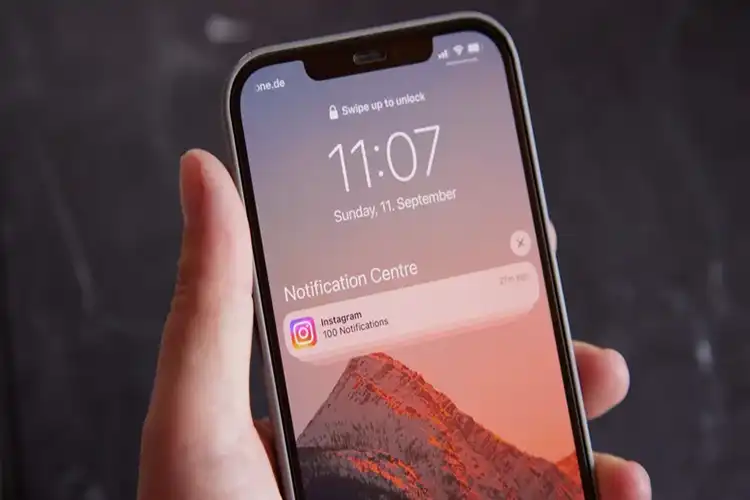
اگر هنگام برداشتن آیفون از روی میز، صفحهنمایش آن بهصورت خودکار روشن میشود، احتمالاً قابلیت Raise to Wake فعال است. این ویژگی برای دسترسی سریعتر به صفحه قفل، ساعت و اعلانها طراحی شده و بدون نیاز به فشردن دکمه کناری، نمایشگر را بیدار میکند.
در این مقاله بررسی میکنیم قابلیت Raise to Wake آیفون چیست، چگونه کار میکند، در چه مدلهایی در دسترس است و چطور میتوان آن را فعال یا غیرفعال کرد.
قابلیت Raise to Wake آیفون چیست؟ آموزش فعال و غیرفعال کردن
Raise to Wake قابلیتی در آیفون است که با برداشتن گوشی و قرار دادن آن در وضعیت استفاده، صفحهنمایش را از حالت خواب خارج میکند. در نتیجه، صفحه قفل بدون نیاز به فشردن دکمه کناری قابل مشاهده است.
اپل این قابلیت را برای دسترسی سریعتر به اطلاعات روی Lock Screen در نظر گرفته است. پس از روشن شدن صفحه، میتوانید ساعت، تاریخ و اعلانها را ببینید و بسته به مدل آیفون و تنظیمات، از امکاناتی مانند دوربین و Control Center نیز استفاده کنید.
نکته مهم این است که Raise to Wake بهتنهایی به معنی باز شدن قفل گوشی نیست. در آیفونهای مجهز به Face ID، پس از بیدار شدن نمایشگر میتوان با نگاه کردن به گوشی، فرایند شناسایی چهره را انجام داد.
Raise to Wake چگونه کار میکند؟
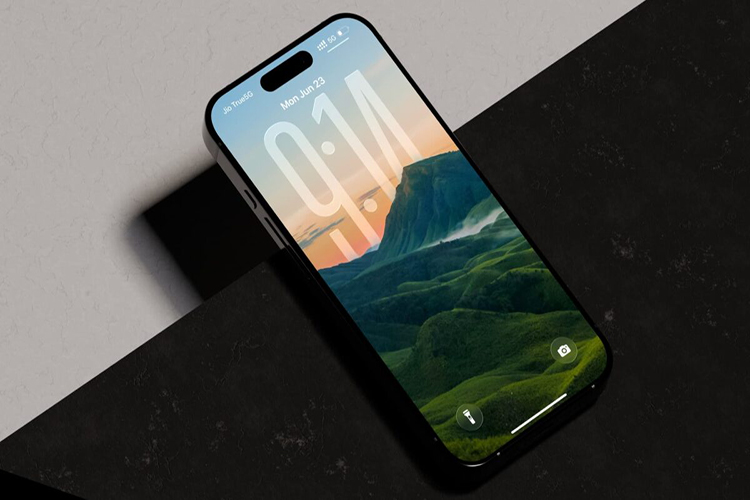
عملکرد این ویژگی بر اساس تشخیص حرکت و وضعیت قرارگیری آیفون است. زمانی که گوشی را از یک سطح بلند میکنید، نمایشگر از حالت خواب خارج میشود و صفحه قفل در دسترس قرار میگیرد.
برای مثال، تصور کنید آیفون روی میز قرار دارد و صفحه خاموش است. با برداشتن گوشی برای نگاه کردن به آن، صفحه قفل روشن میشود. بنابراین لازم نیست ابتدا دکمه کناری را فشار دهید.
در آیفونهای جدیدتر، این قابلیت میتواند در کنار Face ID تجربه سریعتری ایجاد کند؛ یعنی گوشی ابتدا با برداشتن دستگاه بیدار میشود و سپس Face ID میتواند برای احراز هویت مورد استفاده قرار گیرد.
مزایای استفاده از قابلیت Raise to Wake
استفاده از Raise to Wake چند مزیت کاربردی دارد و بیشتر برای راحتتر شدن استفاده روزمره از آیفون طراحی شده است.
مشاهده سریع اعلانها
با برداشتن گوشی میتوانید صفحه قفل را ببینید و اعلانهای جدید را بررسی کنید. برای انجام این کار نیازی نیست هر بار دکمه کناری را فشار دهید.
دسترسی سریعتر به صفحه قفل
اگر میخواهید فقط ساعت، تاریخ یا اعلانها را ببینید، این قابلیت فرایند روشن کردن نمایشگر را سادهتر میکند.
هماهنگی با Face ID
در آیفونهای مجهز به Face ID، بیدار شدن صفحه با بالا آوردن گوشی میتواند مرحله اولیه استفاده از قابلیت تشخیص چهره باشد. اپل نیز Raise to Wake را یکی از روشهای فعال کردن نمایشگر پیش از احراز هویت با Face ID معرفی میکند.
کاهش نیاز به استفاده از دکمه کناری
برای روشن کردن صفحه لازم نیست همیشه دکمه کناری را فشار دهید. کافی است آیفون را بردارید تا نمایشگر بیدار شود.
قابلیت Raise to Wake در چه سری آیفونهایی قابل استفاده است؟
Raise to Wake یکی از قابلیتهای سیستمعامل آیفون است و اپل آن را در راهنمای رسمی استفاده از iPhone ارائه میکند. با این حال، امکانات مرتبط با بیدار کردن صفحه، لمس نمایشگر و نحوه باز کردن قفل، بسته به مدل دستگاه متفاوت است.
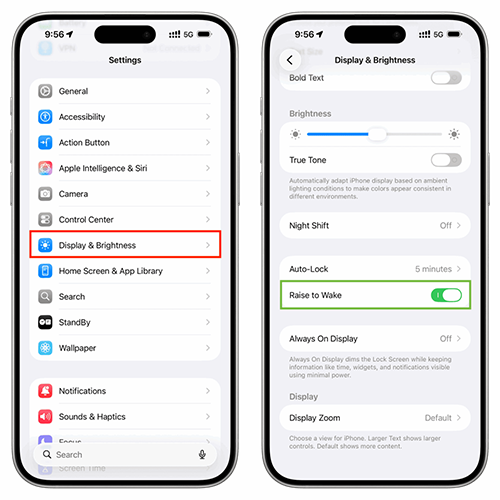
اپل در راهنمای خود اشاره میکند که Raise to Wake در آیفون قابل فعال و غیرفعال کردن است و مسیر آن از بخش Display & Brightness انجام میشود. همچنین قابلیت Tap to Wake در iPhone SE در دسترس نیست.
بنابراین هنگام بررسی قابلیتهای یک مدل خاص، بهتر است علاوه بر نام آیفون، نسخه iOS و امکانات سختافزاری آن را نیز در نظر بگیرید.
چگونه Raise to Wake را در آیفون فعال کنیم؟
اگر صفحه آیفون هنگام برداشتن دستگاه روشن نمیشود، ممکن است Raise to Wake غیرفعال باشد. فعال کردن آن از طریق تنظیمات دستگاه انجام میشود.
مراحل فعال کردن:
- وارد Settings شوید.
- گزینه Display & Brightness را انتخاب کنید.
- گزینه Raise to Wake را پیدا کنید.
- کلید آن را فعال کنید.
پس از فعال شدن این گزینه، با برداشتن آیفون، نمایشگر بیدار میشود. اپل نیز مسیر Settings > Display & Brightness را برای کنترل Raise to Wake معرفی کرده است.
غیر فعال کردن Raise to Wake در آیفون
اگر روشن شدن خودکار صفحه هنگام برداشتن گوشی برایتان کاربردی نیست، میتوانید این قابلیت را خاموش کنید.
برای غیرفعال کردن Raise to Wake در آیفون:
Settings → Display & Brightness → Raise to Wake → Off
بعد از خاموش کردن این گزینه، برداشتن آیفون بهتنهایی باعث بیدار شدن نمایشگر از طریق Raise to Wake نمیشود. برای روشن کردن صفحه همچنان میتوانید از دکمه کناری استفاده کنید.
آیا Raise to Wake باعث مصرف بیشتر باتری میشود؟
Raise to Wake برای فعال کردن نمایشگر هنگام برداشتن گوشی طراحی شده است، بنابراین روشن شدن صفحه طبیعتاً میتواند مقداری از انرژی باتری را مصرف کند. با این حال، نمیتوان بدون در نظر گرفتن میزان استفاده، روشنایی نمایشگر، مدت روشن ماندن صفحه و سایر تنظیمات، مقدار مشخصی برای مصرف باتری این قابلیت اعلام کرد.
اگر اولویت اصلی شما افزایش دوام شارژ است و متوجه میشوید صفحه در طول روز بیش از نیازتان روشن میشود، میتوانید Raise to Wake را غیرفعال کنید و فقط در زمان نیاز صفحه را با دکمه کناری یا روشهای دیگر بیدار کنید.
تفاوت Raise to Wake و Tap to Wake چیست؟
این دو قابلیت هدف مشابهی دارند؛ هر دو برای بیدار کردن نمایشگر استفاده میشوند، اما روش فعال شدن آنها متفاوت است.
Raise to Wake: با برداشتن آیفون، صفحه نمایش بیدار میشود.
Tap to Wake: با لمس صفحه، نمایشگر بیدار میشود.
اپل هر دو روش را در راهنمای آیفون توضیح داده است؛ البته در دسترس بودن Tap to Wake به مدل آیفون بستگی دارد.
Raise to Wake و Always-On Display چه تفاوتی دارند؟
این دو قابلیت نباید با یکدیگر اشتباه گرفته شوند. Raise to Wake زمانی کاربرد دارد که آیفون را برمیدارید و نمایشگر را از حالت خواب بیدار میکنید.
در مقابل، Always-On Display در مدلهای پشتیبانیشده میتواند اطلاعات مشخصی را روی صفحه قفل، حتی در حالت کمنور، نمایش دهد. اپل اشاره میکند که این قابلیت در مدلهای پشتیبانیشده وجود دارد و نحوه تعامل با صفحه هنگام برداشتن گوشی نیز میتواند با Raise to Wake متفاوت باشد.
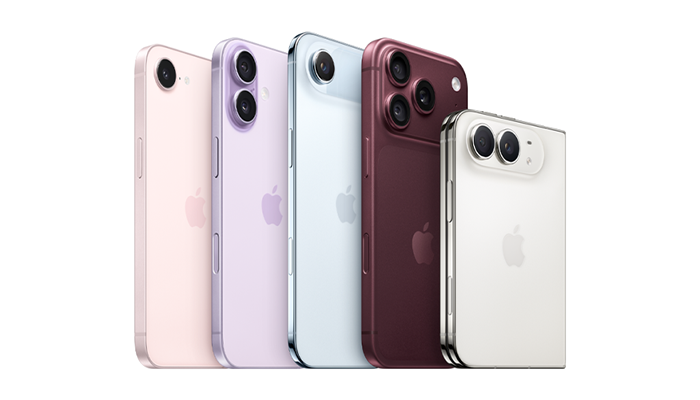
اگر قصد خرید یکی از مدلهای جدید اپل را دارید، پیش از انتخاب بهتر است تفاوت مدلها، ظرفیتها و امکانات هر نسخه را بررسی کنید. در لیست مدلهای مختلف آیفون 18 میتوانید مدلهای مختلف این نسل را کنار هم بررسی کرده و گزینه مناسبتری برای نیاز و بودجه خود انتخاب کنید.
چرا Raise to Wake آیفون کار نمیکند؟
اگر این ویژگی فعال است اما با برداشتن گوشی صفحه روشن نمیشود، ابتدا تنظیمات آن را بررسی کنید. وارد Settings و سپس Display & Brightness شوید و مطمئن شوید گزینه Raise to Wake روشن است.
اگر مشکل همچنان ادامه داشت، مدل آیفون و نسخه iOS خود را بررسی کنید و مطمئن شوید دستگاه به آخرین نسخه نرمافزاری سازگار بهروزرسانی شده است.
همچنین باید توجه داشت که روشن شدن صفحه با Raise to Wake با باز شدن قفل دستگاه یکسان نیست. در مدلهای دارای Face ID، ممکن است نمایشگر روشن شود اما برای دسترسی کامل به گوشی همچنان احراز هویت لازم باشد.
جمعبندی
Raise to Wake یکی از قابلیتهای ساده اما کاربردی آیفون است که امکان روشن شدن صفحه با برداشتن گوشی را فراهم میکند. این ویژگی برای مشاهده سریع ساعت و اعلانها و دسترسی راحتتر به صفحه قفل مفید است و در آیفونهای مجهز به Face ID میتواند با فرایند احراز هویت نیز هماهنگ شود.
اگر ترجیح میدهید صفحه گوشی فقط در زمان نیاز روشن شود، میتوانید از مسیر Settings > Display & Brightness گزینه Raise to Wake را غیرفعال کنید.
اگر قصد خرید آیفون دارید، علاوه بر مدل و ظرفیت حافظه، قابلیتهای نرمافزاری و امکاناتی مانند Face ID، Always-On Display و Raise to Wake را نیز بررسی کنید تا انتخابتان با شیوه استفاده روزمره شما هماهنگ باشد.
اگر بهتازگی آیفون خریدهاید، بهتر است در کنار آشنایی با قابلیتهایی مانند Raise to Wake، لوازم موردنیاز برای محافظت و استفاده بهتر از گوشی را هم بررسی کنید. در لیست لوازم جانبی آیفون میتوانید انواع قاب و کاور، محافظ صفحه، کابل، شارژر و سایر لوازم کاربردی را متناسب با مدل گوشی خود پیدا کنید.
سوالات متداول
آیا خاموش کردن Raise to Wake به باتری کمک میکند؟
خاموش کردن این قابلیت میتواند از روشن شدن ناخواسته صفحه هنگام برداشتن گوشی جلوگیری کند، اما میزان تأثیر آن بر شارژ باتری به نحوه استفاده و سایر تنظیمات دستگاه نیز بستگی دارد.
آیا میتوان همزمان از Raise to Wake و Tap to Wake استفاده کرد؟
در مدلهایی که هر دو قابلیت را پشتیبانی میکنند، میتوان از هر دو روش برای بیدار کردن صفحه استفاده کرد.
چرا Raise to Wake آیفون من کار نمیکند؟
ابتدا در Settings > Display & Brightness بررسی کنید که گزینه Raise to Wake فعال باشد. اگر مشکل ادامه داشت، مدل آیفون و نسخه iOS را بررسی و در صورت امکان دستگاه را بهروزرسانی کنید.