
چگونه در Siri تایپ کنیم؟ آموزش فعالسازی تایپ به سیری در آیفون و مک


برای تایپکردن در Siri آیفون، اگر Apple Intelligence روی دستگاه شما فعال است، دو بار روی لبه پایینی صفحه ضربه بزنید و درخواست خود را بنویسید. در دستگاههای دیگر، وارد Settings > Accessibility > Siri شوید و گزینه Type to Siri را فعال کنید. در مک نیز میتوانید این قابلیت را از بخش System Settings > Accessibility > Siri روشن کنید. در ادامه، روش فعالسازی تایپ به سیری در آیفون و مک و راهحل مشکلات رایج آن را بررسی میکنیم.
قابلیت Type to Siri چیست و چه کاربردی دارد؟
Type to Siri قابلیتی است که امکان ارتباط متنی با دستیار سیری را فراهم میکند. بهجای اینکه فرمان خود را با صدا بیان کنید، میتوانید آن را با صفحهکلید بنویسید. این ویژگی برای افرادی که در محیطهای ساکت حضور دارند یا نمیخواهند اطرافیان صدای درخواستشان را بشنوند، کاربردی است.
با توجه به مدل دستگاه، نسخه سیستمعامل و تنظیمات فعال، میتوانید از تایپ به سیری برای درخواستهایی مانند موارد زیر استفاده کنید:
- پرسیدن سؤال و دریافت پاسخ از سیری
- درخواست راهنمایی درباره تنظیمات دستگاه
- اجرای فرمانهای سازگار با سیری
- تنظیم یادآور یا آلارم
- پیدا کردن اطلاعات یا انجام برخی کارهای روزمره
البته قابلیتهای در دسترس برای همه کاربران یکسان نیست. زبان انتخابشده، منطقه، نسخه سیستمعامل و پشتیبانی دستگاه از Apple Intelligence میتوانند بر تجربه استفاده از سیری تأثیر بگذارند.
برای آشنایی با نحوه تایپ درخواستها و استفاده از قابلیتهای سیری، راهنمای رسمی اپل درباره استفاده از Apple Intelligence با Siri در آیفون را مطالعه کنید.
چگونه در آیفون با Siri تایپ کنیم؟
برای تایپ به سیری در آیفون، ابتدا باید مشخص کنید که دستگاه شما از Apple Intelligence پشتیبانی میکند یا میخواهید از روش دسترسپذیری استفاده کنید. مسیر تنظیمات این دو روش ممکن است متفاوت باشد.
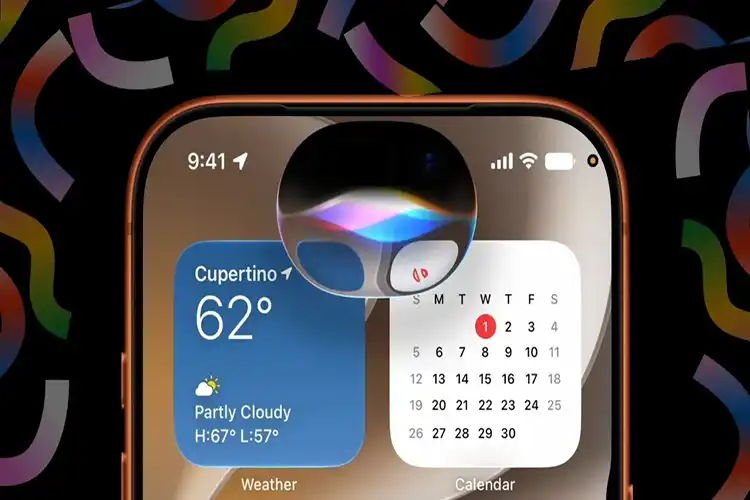
روش اول: فعالسازی تایپ به سیری در iOS 18.1
در دستگاههای سازگار با Apple Intelligence، قابلیت Type to Siri در نسخههای پشتیبانیشده iOS در دسترس است. اگر از آیفونی استفاده میکنید که این قابلیت را دارد، مراحل زیر را دنبال کنید:
۱. وارد برنامه Settings یا «تنظیمات» شوید.
۲. گزینه Apple Intelligence & Siri را انتخاب کنید.
۳. وارد بخش Talk & Type to Siri شوید.
۴. گزینه Type to Siri را فعال کنید، اگر این گزینه در تنظیمات دستگاه شما نمایش داده میشود.
۵. برای بازکردن رابط تایپ به سیری، روی لبه پایینی صفحه آیفون دو بار ضربه بزنید.
۶. درخواست خود را در کادر متنی وارد کنید و آن را ارسال کنید.
پس از ارسال درخواست، سیری پاسخ را نمایش میدهد. بسته به نسخه سیستمعامل و امکانات فعال، ظاهر رابط کاربری و روش تعامل ممکن است کمی متفاوت باشد.
نکته مهم: فعالبودن Apple Intelligence و پشتیبانی دستگاه از آن، بهتنهایی تضمین نمیکند که تمام قابلیتها در همه زبانها و مناطق در دسترس باشند. اگر گزینه موردنظر را پیدا نمیکنید، تنظیمات دسترسپذیری و سازگاری مدل گوشی خود را نیز بررسی کنید.
روش دوم: فعالکردن Type to Siri از تنظیمات دسترسپذیری
اگر آیفون شما از Apple Intelligence پشتیبانی نمیکند یا میخواهید بدون استفاده از این قابلیت با سیری تایپ کنید، میتوانید روش دسترسپذیری را امتحان کنید.
برای این کار:
۱. وارد Settings شوید.
۲. گزینه Accessibility یا «دسترسپذیری» را باز کنید.
۳. به بخش Siri بروید.
۴. گزینه Type to Siri را فعال کنید.
۵. با روش معمول، سیری را از طریق دکمه مربوط به دستگاه فعال کنید.
۶. بهجای صحبتکردن، درخواست خود را با صفحهکلید تایپ کنید.
در بسیاری از مدلهای آیفون، میتوانید با نگهداشتن دکمه کناری، سیری را فعال کنید. در مدلهای دارای دکمه Home نیز ممکن است از همان دکمه برای فراخوانی سیری استفاده شود؛ البته تنظیمات دستگاه باید اجازه این کار را بدهد.
این روش برای کاربرانی مناسب است که میخواهند فرمانهای خود را متنی وارد کنند، بدون اینکه به قابلیتهای هوش مصنوعی اپل وابسته باشند.
تفاوت تایپ به سیری در iOS 18.1 با روش دسترسپذیری چیست؟
در iOS 18.1، قابلیت تایپ به سیری در ارتباط با Apple Intelligence مورد توجه قرار گرفت؛ اما امکان تایپ به سیری فقط به این قابلیت محدود نیست.
در روش مبتنی بر Apple Intelligence، رابط کاربری جدید سیری امکان واردکردن درخواست متنی را فراهم میکند. در روش دسترسپذیری، کاربر ابتدا سیری را فعال میکند و سپس درخواست خود را با صفحهکلید مینویسد.
بنابراین، اگر آیفون شما از Apple Intelligence پشتیبانی نمیکند، لزوماً به این معنا نیست که نمیتوانید از تایپ به سیری استفاده کنید. کافی است بررسی کنید که گزینه Type to Siri در تنظیمات Accessibility دستگاه وجود دارد یا خیر.
همچنین، نام منوها و مسیر دقیق تنظیمات ممکن است با توجه به نسخه iOS تغییر کند. بهتر است هنگام آموزش یا عیبیابی، نسخه سیستمعامل گوشی را نیز در نظر بگیرید.
چگونه در مک با سیری از طریق متن در ارتباط باشیم؟
قابلیت تایپ به سیری تنها به آیفون محدود نیست و در مک نیز میتوانید از آن استفاده کنید. این ویژگی زمانی مفید است که در محیط کاری حضور دارید، نمیخواهید با صدای بلند فرمان بدهید یا ترجیح میدهید درخواستهای خود را تایپ کنید.
قابلیت تایپ به Siri در مک، امکان تعامل متنی با دستیار اپل را فراهم میکند. اگر قصد انتخاب لپتاپ مناسب برای کارهای روزمره یا حرفهای را دارید، میتوانید خریدانواع مکبوک اپل را بررسی کنید و مدلهای مختلف را با یکدیگر مقایسه کنید.
فعالسازی Type to Siri در مک
برای فعالکردن این قابلیت در نسخههای سازگار macOS، مراحل زیر را دنبال کنید:
۱. از منوی Apple وارد System Settings شوید.
۲. گزینه Accessibility را انتخاب کنید.
۳. وارد بخش Siri شوید.
۴. گزینه Type to Siri را فعال کنید.
۵. برای فراخوانی سیری، از روش فعالسازی موجود در مک خود استفاده کنید.
۶. درخواست موردنظر را در کادر متنی تایپ و ارسال کنید.
در برخی نسخهها و دستگاههای سازگار با Apple Intelligence، روش فراخوانی رابط تایپ به سیری متفاوت است. ممکن است بتوانید با کلیک روی دکمه Siri یا استفاده از میانبر صفحهکلید، رابط مربوط را باز کنید.
اگر Apple Intelligence فعال باشد، امکان دارد تنظیمات مربوط به میانبر صفحهکلید در بخش Apple Intelligence & Siri قرار داشته باشد. در صورت تفاوت مسیرها، راهنمای رسمی اپل برای نسخه macOS دستگاه خود را بررسی کنید.
چه دستگاههایی از Apple Intelligence پشتیبانی میکنند؟
Apple Intelligence مجموعهای از قابلیتهای هوش مصنوعی اپل است که روی دستگاههای سازگار ارائه میشود. پشتیبانی از این امکانات به مدل دستگاه، نسخه سیستمعامل، زبان و منطقه بستگی دارد.
در میان آیفونها، مدلهای iPhone 15 Pro و iPhone 15 Pro Max و خانوادههای سازگار iPhone 16 و مدلهای جدیدتر از دستگاههای پشتیبانیشده به شمار میروند. در مک نیز بسیاری از مدلهای مجهز به تراشههای Apple silicon، از جمله خانوادههای M1 و جدیدتر، از Apple Intelligence پشتیبانی میکنند؛ البته شرایط دقیق به قابلیت موردنظر بستگی دارد.
برای بررسی وضعیت دستگاه خود، به این نکات توجه کنید:
- مدل دقیق آیفون یا مک را مشخص کنید.
- نسخه سیستمعامل را بررسی کنید.
- مطمئن شوید قابلیت Apple Intelligence در دستگاه و منطقه شما ارائه شده است.
- زبانهای پشتیبانیشده را در صفحه رسمی اپل بررسی کنید.
توجه داشته باشید که پشتیبانی از Apple Intelligence با پشتیبانی از تمام امکانات سیری یکسان نیست. ممکن است بعضی قابلیتها روی یک دستگاه فعال باشند، اما برخی امکانات دیگر به زبان یا منطقه خاصی محدود شوند.
اگر قصد خرید یک گوشی قدرتمند اپل را دارید، بررسی مشخصات و قیمت مدلهای جدید میتواند به انتخاب بهتر کمک کند. برای اطلاع از قیمت روز و مقایسه گزینههای موجود، لیست قیمت آیفون 17 پرومکس را مشاهده کنید.
مزایای تایپ به سیری چیست؟
استفاده از فرمان متنی بهجای فرمان صوتی میتواند در موقعیتهای مختلف مفید باشد.
حفظ آرامش محیط: در کتابخانه، جلسه یا محیط کاری میتوانید بدون صحبتکردن درخواست خود را ثبت کنید.
ورود دقیقتر درخواستها: گاهی نوشتن نام یک مکان، عبارت تخصصی یا جزئیات یک فرمان از بیان شفاهی آن سادهتر است.
استفاده در محیطهای شلوغ: اگر اطراف شما سر و صدا وجود داشته باشد، تایپکردن میتواند راه جایگزینی برای تعامل با سیری باشد.
کنترل بیشتر روی درخواست: پیش از ارسال، میتوانید متن را بررسی و در صورت نیاز اصلاح کنید.
بااینحال، تایپ به سیری همیشه سریعتر از فرمان صوتی نیست. اگر در حال حرکت هستید یا انجام کار با صدا برایتان راحتتر است، استفاده صوتی از سیری میتواند انتخاب مناسبتری باشد.
اگر گزینه Type to Siri نمایش داده نمیشود چه کنیم؟
اگر گزینه تایپ به سیری را در تنظیمات پیدا نمیکنید، این موارد را بررسی کنید:
نسخه سیستمعامل را بررسی کنید
ممکن است قابلیت موردنظر در نسخه فعلی سیستمعامل شما با مسیر متفاوتی ارائه شده باشد. بخش Settings و اطلاعات نسخه iOS یا macOS را بررسی کنید و در صورت امکان، دستگاه را به نسخه سازگار و پشتیبانیشده بهروزرسانی کنید.
بخش Accessibility را بررسی کنید
اگر گزینه Type to Siri را در بخش Apple Intelligence & Siri نمیبینید، وارد Accessibility شوید و بخش Siri را بررسی کنید. در برخی دستگاهها و نسخهها، این مسیر برای فعالسازی تایپ به سیری کاربرد دارد.
سازگاری دستگاه را بررسی کنید
اگر به دنبال قابلیتهای اختصاصی Apple Intelligence هستید، مدل دستگاه اهمیت دارد. برخی مدلهای قدیمیتر ممکن است از این مجموعه قابلیتها پشتیبانی نکنند، اما همچنان امکان استفاده از روش دسترسپذیری را داشته باشند.
زبان و منطقه را بررسی کنید
قابلیتهای سیری و Apple Intelligence در همه زبانها و مناطق یکسان نیستند. اگر گزینهای فعال نمیشود یا عملکرد موردانتظار را ندارد، زبان دستگاه و شرایط پشتیبانی منطقهای را بررسی کنید.
جمعبندی
قابلیت Type to Siri راهی کاربردی برای ارتباط متنی با دستیار اپل است. برای فعالسازی آن در آیفون، میتوانید بخش Apple Intelligence & Siri یا تنظیمات Accessibility را بررسی کنید. در مک نیز این قابلیت از طریق تنظیمات دسترسپذیری قابلدسترسی است؛ هرچند مسیر دقیق آن به نسخه سیستمعامل بستگی دارد.
اگر قصد استفاده از امکانات جدید سیری را دارید، پیش از هر چیز سازگاری مدل دستگاه، نسخه سیستمعامل و زبان پشتیبانیشده را بررسی کنید. همچنین، هنگام خرید آیفون جدید، توجه به پشتیبانی نرمافزاری و قابلیتهای هوشمند میتواند به انتخاب آگاهانهتر کمک کند.
اگر علاوه بر استفاده از قابلیتهای آیفون، میخواهید عکسها، ویدئوها و سایر فایلهای خود را بین گوشی و کامپیوتر جابهجا کنید، مطالعه راهنمای آموزش اتصال آیفون به لپتاپ و کامپیوتر به شما کمک میکند روشهای مختلف اتصال و انتقال فایل را بهتر بشناسید.
چگونه در مک با سیری تایپ کنیم؟
در مک، وارد System Settings شوید، بخش Accessibility را باز کنید و در قسمت Siri گزینه Type to Siri را فعال کنید. سپس سیری را با روش سازگار با دستگاه خود فراخوانی کنید و درخواستتان را بنویسید.
آیا همه آیفونها از Apple Intelligence پشتیبانی میکنند؟
خیر. Apple Intelligence به مدلهای سازگار و شرایط نرمافزاری مشخصی نیاز دارد. برخی آیفونهای قدیمیتر از این مجموعه قابلیتها پشتیبانی نمیکنند، اما ممکن است بتوانند از روش تایپ به سیری در تنظیمات دسترسپذیری استفاده کنند.
آیا میتوان به زبان فارسی با Siri تایپ کرد؟
امکان تایپ متن در رابط سیری به معنی پشتیبانی کامل از همه زبانها نیست. پشتیبانی از زبان فارسی برای درک درخواست و ارائه پاسخ باید جداگانه بررسی شود. برای اطلاع از زبانهای پشتیبانیشده، به فهرست رسمی زبانها و مناطق اپل مراجعه کنید.