
آموزش تنظیمات اپل واچ؛ نحوه استفاده از اپل واچ و نکات کاربردی و نکات کلیدی

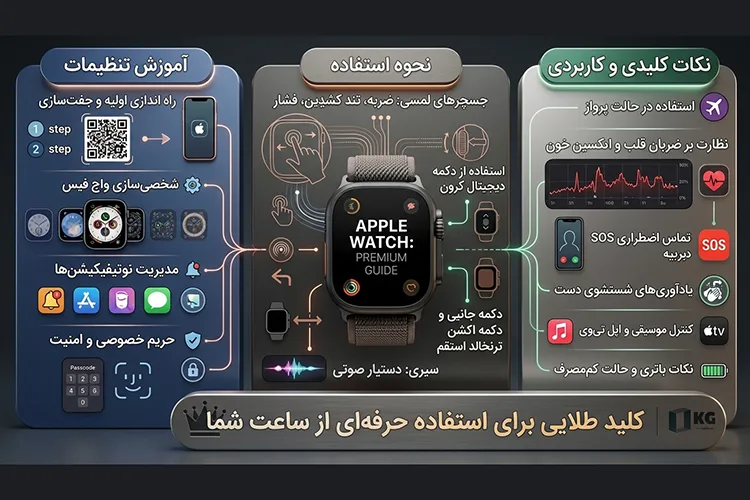
اپل واچ تازه خریدهاید و دنبال این هستید که در اولین استفاده چه تنظیماتی را انجام دهید تا ساعت درست و بدون دردسر کار کند؟ مهمتر از آن، کدام تنظیمات را باید همان ابتدا فعال یا غیرفعال کنید تا بعداً با مشکل اعلانها، اتصال به آیفون یا مصرف باتری مواجه نشوید؟ اینها همان نکاتی هستند که خیلی از کاربران بعد از راهاندازی متوجهشان میشوند.
در ادامه، نحوه راهاندازی اپل واچ و تنظیمات مهمی را بررسی میکنیم که بهتر است قبل از استفاده روزمره انجام دهید.
آشنایی با بخش های مختلف اپل واچ
آموزش تنظیمات اپل واچ؛ نحوه استفاده از اپل واچ و نکات کاربردی و نکات کلیدی؛ قبل از آنکه با نحوه تنظیمات اپل واچ آشنا شوید بهتر است که با قطعه ها و قسمت های مختلف این محصول آشنا گردید که ما در ادامه آنها را به شما معرفی می کنیم.
- نمایشگر: نمایشگر اصلی ترین قسمت اپل واچ محسوب می شود که فشار دادن انگشت روی آن، ضربه زدن و کشیدن صفحه نمایش هر کدام یک جستر جداگانه به شمار می آیند.
- دکمه تاچ دیجیتال: دکمه چرخانی که کنار اپل واچ قرار دارد از قابلیت های فراوانی برخوردار می باشد که با فشار دادن و نگه داشتن آن Siri فعال می شود که به وسیله آن می توان کار زوم یا اسکرول را با چرخاندن دکمه انجام داد و با فشاردادن آن به صفحه اصلی بازگشت.
- دکمه بیضی کناری: دکمه بیضی شکل کناری اپل واچ یک دکمه برجسته است که با فشار دادن آن می توانید وارد لیست برنامه های اخیر شوید، ساعت را خاموش کنید یا برای برقراری تماس این دکمه را فشار دهید.
- دکمه های باز کردن بند ساعت: این دکمه ها در بالا و پایین قسمت پشتی ساعت قرار دارند که از آنها می توان برای باز کردن و تغییر بند ساعت استفاده کرد.
- سنسورهای نوری اندازه گیری ضربان قلب: با استفاده از این سنسورها که در چهار نقطه ساعت قرار دارند می توان ضربان قلب را اندازه گیری کرد.
معرفی برخی از امکانات جالب و کاربردی اپل واچ
آموزش تنظیمات اپل واچ؛ نحوه استفاده از اپل واچ و نکات کاربردی و نکات کلیدی، اپل واچ از امکانات جالب و کاربردی برخوردار است که یکی از آنها سیری Siri می باشد و باعث می شود که استفاده از ساعت اپل بسیار لذت بخش باشد؛ سیری از کاربردیهای زیادی برخوردار است که در معرفی آنها می توان به ترجمه هم زمان، تشخیص موسیقی، پاخ به سوالات و نمایش وب سایت ها و … اشاره داشت که برخی از این قابلیت ها برای کاربران ایرانی فعال نیست و سیری نیز از زبان فارسی پشتیبانی نمی کند.
سرویس پرداخت الکترونیکی از دیگر امکانات جالب و کاربردی در اپل واچ به شمار می آید که در ایران نمی توان از آن استفاده کرد؛ اما در صورت سفار به خارج از ایران می توانید پرداخت های الکترونیکی را به وسیله آن انجام دهید.
فورس تاچ از دیگر امکانات جالب و کاربردی اپل واچ به شمار می آید؛ اگر شما با انگشت خود فشار کمتر یا بیشتری را به صفحه نمایشگر ساعت وارد کنید فورس تاچ دستورات متفاوتی را برایتان صادر خواهد کرد؛ ردیابی گوشی آیفون نیز از دیگر امکانات جالب و کاربردی این ساعت ها است؛ اگر گوشی تان را زیاد گم می کنید،
این برنامه در ساعت اپل به شما کمک می کند تا گوشی تان را پیدا کنید به این صورت که در ابتدا باید دکمه تاچ دیجیتال را فشار دهید و به صفحه اصلی بازگردید، انگشت تان را از پایین به بالا بکشید تا عبارت کانکت به رنگ سبز به نمایش در بیاید؛ بعد از آن دکمه Find iPhone در سمت چپ پایین صفحه را فشار دهید تا گوشی تان به صدا در بیاید و بتوانید آن را ردیابی کنید.
آموزش تنظیمات اپل واچ؛ نحوه استفاده از اپل واچ و نکات کاربردی و نکات کلیدی، نقشه اختصاصی از دیگر امکانات اپل واچ محسوب می شود که به شما کمک می کند بدون نیاز به گوشی به یک نقشه دسترسی داشته باشید و از همه مهمتر امکان ارسال مختصات را نیز داشته باشید.
۱. قبل از شروع تنظیمات اپل واچ چه چیزی نیاز دارید؟
آموزش تنظیمات اپل واچ؛ نحوه استفاده از اپل واچ و نکات کاربردی و نکات کلیدی؛ برای راهاندازی اپل واچ به یک آیفون سازگار (معمولاً آیفونهای اخیر و iOS بهروز) نیاز دارید، بلوتوث روشن و اینترنت فعال روی آیفون. در صورت داشتن مدل سلولار لازم است سیمکارت یا فعالسازی اپراتور را هم در نظر بگیرید. روشن بودن Find My/iCloud و بکآپ گرفتن از آیفون کمک میکند اگر بخواهید واچ قبلی را بازیابی کنید یا اطلاعات Health حفظ شود.
اگر برای محافظت از ساعت و آیفون خود به تجهیزاتی مانند گلس، کاور یا سایر لوازم جانبی نیاز دارید، میتوانید لیست لوازم جانبی اپل را بررسی کرده و گزینه مناسب دستگاه خود را انتخاب کنید.
۲. گامبهگام راهاندازی و جفتسازی ساعت اپل واچ (Pairing)
- اپل واچ را روشن کنید و روی مچ ببندید؛ دکمه کناری را نگه دارید تا لوگوی اپل ظاهر شود.
- آیفون را باز و نزدیک ساعت قرار دهید؛ پیغام «Use your iPhone to set up this Apple Watch» روی آیفون نمایش داده میشود — گزینه Continue را بزنید. اگر این پیغام نیامد، اپ Watch را باز کنید و Add Watch را انتخاب کنید.
- انیمیشن روی صفحه ساعت را با دوربین آیفون در کادر مخصوص قرار دهید تا جفتسازی آغاز شود (در صورت مشکل گزینه Pair Manually را انتخاب کنید).
- انتخاب کنید ساعت را «جدید» تنظیم کنید یا از بکآپ بازیابی کنید؛ سپس Apple ID، رمز، و تنظیمات امنیتی مثل Passcode و Apple Pay را انجام دهید.
این روند رسمی و کامل توسط صفحه پشتیبانی اپل توضیح داده شده است.
3. تنظیمات اولیه که حتماً باید برای ساعت اپل واچ انجام دهید
گذرواژه (Passcode): برای استفاده از Apple Pay و امنیت دادهها لازم است.
- تعیین مچ دست: در تنظیمات انتخاب کنید ساعت را کدام مچ میبندید تا جهت نمایش و حسگرها درست کار کنند.
- اشتراکگذاری تنظیمات با آیفون (Express Setup): برخی تنظیمات مثل Location، Analytics و Siri از آیفون گرفته میشوند تا راهاندازی سریعتر شود.
- فعالسازی Cellular (در مدلهای LTE): اگر میخواهید ساعت مستقل از آیفون تماس/داده بگیرد، خط مورد نظر را فعال کنید.
4. آشنایی با رابط و کنترلها (سریع و کاربردی)
- Digital Crown: چرخاندن برای اسکرول/زوم، فشردن برای بازگشت به Home یا Siri.
- Side Button : نمایش Dock (اپهای اخیر یا مورد علاقه)، نگهداشتن برای تماس با سرویس اضطراری (SOS).
- Force Touch / لمس بلند: در برخی ورژنها برای تنظیم سریع واچفیس یا تغییر تنظیمات.
- نوتیفیکیشنها و مرکز کنترل (Control Center): از بالا/پایین سوایپ کنید برای دسترسی سریع به حالت هواپیما، Do Not Disturb، تمرکز (Focus) و باتری.
برای آموزش تصویریِ حرکتها و ناوبری، ویدیوی رسمی اپل و ویدئوهای آموزشی CNET بسیار مفید و گویا هستند.
5. واچفیسها و کاربرد Complications در اپل واچ
آموزش تنظیمات اپل واچ؛ نحوه استفاده از اپل واچ و نکات کاربردی و نکات کلیدی، واچفیسها قلب تجربه اپل واچ هستند: میتوانید بین واچفیسها سوایپ کنید، هر واچفیس را شخصیسازی کنید و Complications (کوتاهنمای اطلاعات) مثل تقویم، ضربان قلب، وضعیت آب و هوا یا کنترل موزیک را اضافه کنید. پیشنهاد: برای کاربری روزمره از یک واچفیس با حداقل 3-4 complication مفید استفاده کنید (مثلاً باتری، تقویم، ضربان قلب). برای ورزش و خواب، واچفیسهای مخصوص با دادههای مرتبط را انتخاب نمایید.
اگر در کنار استفاده از اپل واچ، قصد انتخاب آیفون مناسب برای هماهنگی بهتر با اکوسیستم اپل را دارید، جدول مقایسه آیفون 17 پرو مکس با آیفون 17 میتواند تفاوتهای این دو مدل را از نظر مشخصات و قابلیتها برایتان روشنتر کند.
6. سلامت، ورزش و پایش خواب
اپل واچ قابلیتهای متنوعی برای سلامت دارد: پایش ضربان قلب، نوتیفیکیشنهای ضربان نامنظم/بالا/پایین، ECG (در مدلهای دارای این ویژگی)، ردیابی فعالیت روزانه و تمرینها، و پایش خواب. بهروزرسانیهای watchOS گهگاه تغییر در الگوریتمها و نمایش دادهها ایجاد میکنند؛ مثلاً اپدیتهای اخیر شفافیت امتیاز خواب و هشدارهای ایمنی را بهبود دادهاند. همیشه برای اطلاعات پزشکی به منابع معتبر یا پزشک مراجعه کنید.
7. مدیریت باتری و نکات نگهداری ساعت های اپل واچ
- Nightly Charging: اپل واچ معمولاً باتری برای یک روز کامل طراحی شده؛ هرشب شارژ کردن بهترین روش است.
- Modeهای کاهش مصرف: Low Power Mode (برای مواقع اضطراری) و کاهش روشنایی/کاهش واچفیسهای فعال کمک میکند عمر باتری افزایش یابد.
- بهروز نگه داشتن watchOS: آپدیتها اغلب بهینهسازی باتری و امنیت را شامل میشوند.
8. امنیت و حریم خصوصی ساعت های اپل واچ
- Activation Lock: اگر ساعت شما به Apple ID وصل باشد، در صورت گم یا سرقت، دونده باید رمز اپل آیدی را وارد کند تا ساعت فعال شود — این ویژگی از دزدی جلوگیری میکند.
- Passcode و Wrist Detection: با فعال بودن Wrist Detection، وقتی ساعت از مچ برداشته شود قفل میشود و دادهها محافظت میشوند.
- دسترسی به سلامت: دادههای Health در iCloud رمزگذاری شده و برای اپهای شخص ثالث تنها با اجازه شما به اشتراک گذاشته میشود.
9. ترفندهای کاربردی ساعت های اپل (Tips & Tricks)
- از Haptic قویتر برای نوتیفیکیشنهای مهم استفاده کنید (Settings → Sounds & Haptics).
- Siri را برای کنترل خانه هوشمند، ارسال پیام یا شروع ورزش سریع بهکار ببرید.
- برای گرفتن عکس با آیفون از راه دور از اپ دوربین روی واچ استفاده کنید (Remote Camera).
- از قابلیت Theater Mode برای جلوگیری از روشن شدن صفحه در محیط تاریک استفاده کنید.
- اپلیکیشنهای پراستفاده روی آیفون را طوری تنظیم کنید که بهطور خودکار روی واچ نصب شوند یا فقط آنهایی که نیاز دارید نصب شوند (Watch app → App Store / Automatic App Install).
برای لیست کامل ترفندها، مقالات راهنمایی CNET و ویدیوهای یوتیوب آموزشی یک چکلیست عالی فراهم میکنند.
نحوه تنظیم نوتیفیکیشن ها در ساعت اپل واچ چگونه است؟
آموزش تنظیمات اپل واچ؛ نحوه استفاده از اپل واچ و نکات کاربردی و نکات کلیدی، زمانی که اعلانی بر روی صفحه نمایشگر ساعت تان شکل می گیرد آن را به سمت چپ بکشید و سپس روی آن ضربه بزنید تا لیست تنظیمات را که شامل موارد زیر هستند ببینید.
- Mute 1 hourیا Mute for Today: با انتخاب این گزینه می توانید برای یک بازه زمانی مشخص کل اعلان هایتان را خاموش کنید.
- Add to Summary: به انتخاب این گزینه اعلان ها در قسمت خلاصه به نمایش در می آیند.
- Turn off: گزینه ای که به وسیله آن می توانید نوتیفیکیشن را در اپل واچ خاموش کنید.

نحوه تماس گرفتن با ساعت اپل واچ چگونه است؟
برقراری تماس با ساعت اپل بسیار آسان است و کافیست که در ابتدا دکمه چرخان را فشار دهید، روی آیکون سبز رنگ مربوط به تماس ضربه بزنید، برای دسترسی به مخاطبان گزینه Contacts را فشار دهید و با چرخاندن دکمه تاچ دیجیتال مخاطب مورد نظر را انتخاب و به برقراری تماس بپردازید.
نحوه گوش کردن آهنگ با ساعت اپل واچ چگونه است؟
اپل واچ این امکان را دارد که برایتان موسیقی هم پخش کند آن هم کاملا مستقل از گوشی آیفون؛ اپل واچ ها از حافظه برخوردار هستند که می توانید آهنگ های مورد علاقه خود را روی آنها ذخیره سازی کنید؛ برای پخش موسیقی در اپل واچ بهتر است که دکمه تاچ دیجیتال را فشار دهید و بر روی گزینه موزیک بزنید، بعد از آن تصویر کوچکی از آلبوم های موسیقی برایتان به نمایش در می آید که می توانید با انگشت آنها را جا به جا کنید؛ با فشار دادن گزینه Library می توانید به لیست پخش دسترسی داشته باشید و موسیقی مورد علاقه خود را گوش کنید.
نتیجهگیری
آموزش تنظیمات اپل واچ؛ نحوه استفاده از اپل واچ و نکات کاربردی و نکات کلیدی، اپل واچ ابزار قدرتمندی است که اگر درست تنظیم شود، میتواند نقش یک دستیار شخصی، مربی سلامت و درگاه پرداخت را همزمان ایفا کند. با دنبال کردن مراحل راهاندازی رسمی اپل، شخصیسازی واچفیسها و استفاده از ترفندهای باتری و امنیت، تجربهای روان، امن و مفید خواهید داشت. برای یادگیری تصویری و قدمبهقدم حتما ویدئوهای رسمی اپل و ویدئوهای آموزشی معتبر را ببینید
اگر بعد از آشنایی با تنظیمات و قابلیتهای اپل واچ قصد انتخاب یک مدل مناسب را دارید، میتوانید لیست انواع اپل واچ را بررسی کنید و مدلهای مختلف را از نظر امکانات، اندازه و قابلیتهای ارتباطی با یکدیگر مقایسه کنید.
من ساعت قبلیم سری 7 بودش چقدر باهاش رفتم سر امتحانات تو مدرسه تقلب کردم 😂😂 یادش بخیر