
چرا گوشی شیائومی دانلود نمیکند؟ علت و رفع مشکل آن


اگر گوشی شیائومی دانلود نمیکند، ابتدا باید اتصال اینترنت، فضای ذخیرهسازی، تنظیمات دانلود و محدودیت فعالیت برنامهها در پسزمینه را بررسی کنید. در بعضی مدلها و نسخههای MIUI یا HyperOS، تنظیمات مدیریت باتری، برنامه دانلود یا شبکه میتوانند روی فرآیند دریافت فایل تأثیر بگذارند.
مشکل دانلود ممکن است فقط در یک برنامه، مانند Google Play یا مرورگر، اتفاق بیفتد یا تمام دانلودهای گوشی را تحت تأثیر قرار دهد. بنابراین روش رفع مشکل به محل بروز آن بستگی دارد. در ادامه، رایجترین علتها و راهکارهای عملی را مرحلهبهمرحله بررسی میکنیم.
چرا گوشی شیائومی در دانلود مشکل دارد؟
دانلود نشدن در گوشی شیائومی میتواند به دلیل اینترنت ناپایدار، کمبود فضای ذخیرهسازی، محدودیت دانلود با اینترنت همراه، تنظیمات Battery Saver، مشکل برنامه دانلود، VPN یا Private DNS و در برخی موارد اختلال Google Play Store باشد.
اگر بعد از بررسی تنظیمات و رفع مشکلات نرمافزاری، قصد تعویض دستگاه را دارید، میتوانید مدلهای جدید برندهای مختلف را بررسی کنید. برای کاربرانی که به دنبال گزینهای متفاوت هستند، خرید گوشی نو سامسونگ نیز میتواند در زمان انتخاب دستگاه جدید مورد بررسی قرار گیرد.
برای پیدا کردن علت، ابتدا مشخص کنید مشکل در کدام حالت رخ میدهد:
- هیچ فایلی دانلود نمیشود.
- دانلود شروع میشود اما متوقف میشود.
- فقط دانلود از Google Play مشکل دارد.
- فقط مرورگر نمیتواند فایل دانلود کند.
- دانلود با اینترنت همراه انجام نمیشود اما Wi-Fi مشکلی ندارد.
- دانلود با Wi-Fi انجام نمیشود اما اینترنت سیمکارت کار میکند.
این تفکیک باعث میشود بهجای تغییر بیدلیل تنظیمات، علت احتمالی سریعتر مشخص شود.
۱. اتصال اینترنت را بررسی کنید
اولین مرحله برای رفع مشکل دانلود، بررسی اینترنت است. اگر اتصال ناپایدار باشد، فایل ممکن است اصلاً شروع به دانلود نکند یا در میانه کار متوقف شود.
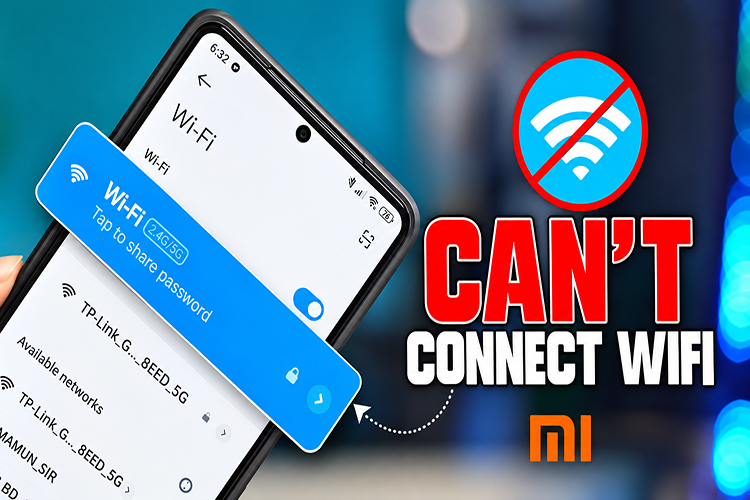
برای بررسی سریع:
- یک سایت دیگر را باز کنید.
- یک ویدیوی آنلاین را اجرا کنید.
- اگر از Wi-Fi استفاده میکنید، یکبار Wi-Fi را خاموش و روشن کنید.
- اگر از اینترنت همراه استفاده میکنید، Mobile Data را خاموش و دوباره فعال کنید.
- در صورت امکان، همان فایل را با یک شبکه دیگر امتحان کنید.
اگر دانلود با یک شبکه انجام میشود و با شبکه دیگر نه، احتمالاً باید تنظیمات همان اتصال یا وضعیت شبکه بررسی شود.
۲. فضای ذخیرهسازی گوشی شیائومی را بررسی کنید
یکی از دلایل ساده اما مهم دانلود نشدن، کمبود فضای خالی حافظه است.
حتی اگر حجم فایل کمتر از فضای باقیمانده باشد، بهتر است مقدار مناسبی فضای آزاد برای فعالیت سیستم و برنامهها باقی بماند.
برای بررسی:
Settings > About phone > Storage
مسیر دقیق ممکن است بسته به مدل گوشی و نسخه MIUI یا HyperOS متفاوت باشد.
اگر حافظه تقریباً پر است، فایلهای حجیم، ویدیوها، برنامههای بدون استفاده و فایلهای دانلودشده قدیمی را بررسی و در صورت نیاز حذف کنید.
اگر دانلود در درصد مشخصی متوقف میشود
در این حالت ابتدا فضای ذخیرهسازی را بررسی کنید. اگر فضای کافی وجود دارد، اتصال اینترنت و برنامهای که دانلود را انجام میدهد نیز باید بررسی شود.
۳. تنظیمات دانلود با اینترنت همراه را بررسی کنید
در بعضی گوشیها یا برنامهها، دریافت فایلهای حجیم از طریق اینترنت همراه ممکن است محدود شده باشد.
اگر دانلود با Wi-Fi انجام میشود اما با Mobile Data نه، تنظیمات برنامه دانلودکننده یا مرورگر را بررسی کنید.
ممکن است گزینههایی با نامهای مشابه این موارد وجود داشته باشند:
- Download over Wi-Fi only
- Download size limit
- Mobile data
- Unrestricted download
نام و محل این گزینهها در همه مدلهای شیائومی یکسان نیست.
اگر گزینهای برای محدود کردن دانلود با اینترنت همراه فعال است، آن را متناسب با نیاز خود تغییر دهید و دوباره دانلود را امتحان کنید.
۴. Battery Saver را بررسی کنید
حالت Battery Saver میتواند فعالیت برخی برنامهها را در پسزمینه محدود کند. این موضوع در شرایطی که دانلود باید در پسزمینه ادامه پیدا کند، ممکن است باعث توقف یا کند شدن فرآیند شود.
برای آزمایش:
- Battery Saver را موقتاً خاموش کنید.
- دوباره دانلود را شروع کنید.
- در صورت رفع مشکل، تنظیمات مصرف باتری برنامه دانلودکننده را بررسی کنید.
در بعضی نسخههای MIUI و HyperOS، امکان تعیین سطح دسترسی برنامه به فعالیت پسزمینه وجود دارد.
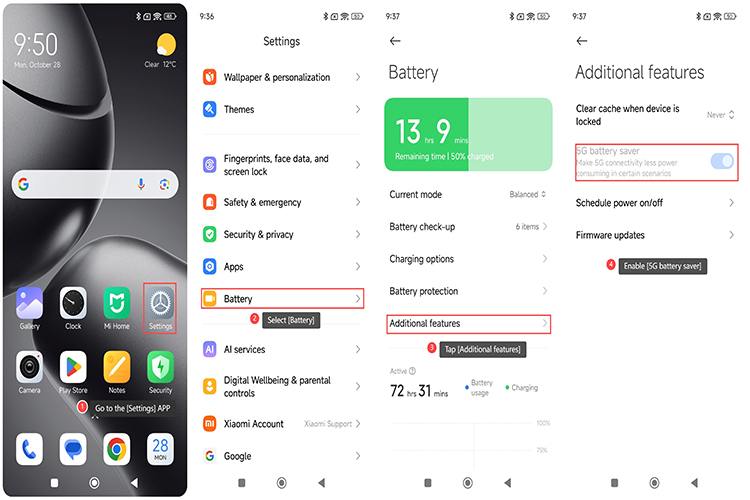
محدود کردن مصرف باتری برنامه دانلودکننده
اگر مشکل زمانی رخ میدهد که صفحه گوشی خاموش میشود یا از برنامه خارج میشوید، تنظیمات باتری همان برنامه را بررسی کنید.
نام گزینهها بسته به نسخه نرمافزار متفاوت است، اما معمولاً میتوانید از مسیر تنظیمات برنامهها، بخش Battery یا Battery usage، محدودیتهای مصرف انرژی را بررسی کنید.
۵. برنامه Download Manager را بررسی کنید
در اندروید، مدیریت دانلود میتواند توسط سرویس یا برنامه سیستمی Download Manager انجام شود. اگر این بخش دچار خطا شود، ممکن است دریافت فایلها با مشکل مواجه شود.
در تنظیمات گوشی، بخش برنامهها را باز کنید و در صورت وجود گزینه نمایش برنامههای سیستمی، Download Manager یا Downloads را جستوجو کنید.
سپس در صورت وجود گزینه مربوطه:
- وضعیت فعال بودن برنامه را بررسی کنید.
- Cache را پاک کنید.
- دوباره دانلود را امتحان کنید.
پاک کردن Cache معمولاً اولین اقدام مناسب است. قبل از استفاده از گزینه Clear Data، بهتر است درباره تأثیر آن روی دانلودهای ذخیرهشده و تنظیمات برنامه اطمینان حاصل کنید.
۶. اگر از مرورگر دانلود نمیشود
گاهی مشکل فقط مربوط به مرورگر است و سایر برنامهها بدون مشکل کار میکنند.
اگر مثلاً در Chrome یا مرورگر دیگری فایل دانلود نمیشود:
- فضای ذخیرهسازی را بررسی کنید.
- دسترسیهای برنامه را بررسی کنید.
- Cache مرورگر را پاک کنید.
- مرورگر را به آخرین نسخه موجود بهروزرسانی کنید.
- یک فایل دیگر را برای آزمایش دانلود کنید.
اگر یک فایل دانلود نمیشود اما فایلهای دیگر بهدرستی دریافت میشوند، احتمال دارد مشکل از لینک یا سرور همان فایل باشد و ارتباطی با گوشی نداشته باشد.
۷. اگر از Google Play دانلود نمیشود
اگر مشکل فقط در دانلود یا بهروزرسانی برنامهها از Google Play Store دیده میشود، ابتدا اینترنت و فضای ذخیرهسازی را بررسی کنید.
سپس میتوانید Cache فروشگاه Google Play را پاک کنید.
مسیر معمول:
Settings > Apps > Manage apps > Google Play Store > Storage > Clear cache
مسیر منوها ممکن است بر اساس مدل گوشی و نسخه اندروید یا HyperOS متفاوت باشد.
اگر مشکل ادامه داشت، Google Play Services نیز میتواند بررسی شود.
۸. بررسی Google Play Services
Google Play Services یکی از اجزای مهم اکوسیستم اندروید است و اختلال در آن میتواند روی عملکرد برخی سرویسهای Google تأثیر بگذارد.
اگر مشکل فقط مربوط به Google Play است، میتوانید ابتدا Cache مربوط به Google Play Services را بررسی کنید.
برای این کار:
Settings > Apps > Manage apps > Google Play Services > Storage
سپس در صورت وجود گزینه، ابتدا Clear cache را انتخاب کنید.
پاک کردن کامل دادهها را بهتر است بهعنوان مرحله بعدی و با احتیاط انجام دهید، زیرا بسته به نسخه سیستمعامل میتواند برخی تنظیمات یا دادههای مرتبط با سرویسهای Google را تحت تأثیر قرار دهد.
۹. Private DNS، VPN و Proxy را بررسی کنید
اگر دانلود شروع نمیشود یا اتصال به بعضی سرورها برقرار نمیشود، تنظیمات شبکه نیز باید بررسی شوند.
Private DNS وظیفه مسیریابی درخواستهای DNS را بر عهده دارد و اگر سرویس انتخابشده در دسترس نباشد یا تنظیمات آن درست نباشد، ممکن است اتصال به برخی دامنهها دچار مشکل شود.
همچنین VPN یا Proxy میتواند مسیر اتصال اینترنت را تغییر دهد.
برای آزمایش:
- VPN را موقتاً خاموش کنید.
- Proxy را بررسی کنید.
- Private DNS را روی Automatic قرار دهید.
- دوباره دانلود را امتحان کنید.
مسیر تنظیمات Private DNS در مدلها و نسخههای مختلف اندروید متفاوت است.
اگر بعد از خاموش کردن VPN یا تغییر Private DNS مشکل برطرف شد، احتمالاً باید تنظیمات شبکه بررسی شود.
۱۰. تاریخ و ساعت گوشی را بررسی کنید
تنظیم نبودن تاریخ و ساعت دستگاه در بعضی شرایط میتواند باعث ایجاد مشکل در ارتباط امن با سرویسهای اینترنتی شود.
برای جلوگیری از این مشکل، بهتر است گزینه تنظیم خودکار تاریخ و ساعت فعال باشد.
مسیر معمول:
Settings > Additional settings > Date & time
سپس گزینه تنظیم خودکار تاریخ و ساعت را بررسی کنید.
نام و محل گزینهها ممکن است در نسخههای مختلف MIUI و HyperOS متفاوت باشد.
۱۱. گوشی و برنامهها را بهروزرسانی کنید
اگر مشکل دانلود بعد از یک بهروزرسانی نرمافزاری یا نصب یک برنامه خاص شروع شده است، ممکن است یک ناسازگاری نرمافزاری وجود داشته باشد.
در این شرایط:
- گوشی را یکبار Restart کنید.
- برنامهای که دانلود از طریق آن انجام میشود را بهروزرسانی کنید.
- در صورت وجود، بهروزرسانی سیستمعامل را بررسی کنید.
برای گوشیهای جدید شیائومی، نسخه رابط کاربری و اندروید اهمیت دارد؛ بنابراین راهکارهای یک مدل قدیمی MIUI ممکن است دقیقاً با یک گوشی جدید HyperOS یکسان نباشد.
۱۲. تنظیمات شبکه را بررسی کنید
اگر دانلود با Wi-Fi و اینترنت همراه هر دو مشکل دارد، میتوانید تنظیمات شبکه را بررسی کنید.
در صورت تداوم مشکل، گزینه Reset network settings میتواند یکی از مراحل عیبیابی باشد.
این گزینه بسته به نسخه سیستمعامل ممکن است با نام متفاوتی نمایش داده شود.
قبل از انجام Reset Network Settings توجه داشته باشید که تنظیمات ذخیرهشده شبکه، مانند برخی اطلاعات Wi-Fi و اتصالات شبکه، ممکن است حذف شوند.
مشکل دانلود گوشی شیائومی چه زمانی میتواند سختافزاری باشد؟
بیشتر مشکلات دانلود از موارد نرمافزاری، شبکهای یا تنظیمات برنامه ناشی میشوند؛ اما اگر مشکل فقط به دانلود محدود نباشد، احتمال نیاز به بررسی تخصصی بیشتر میشود.
برای مثال اگر همزمان با مشکل دانلود، علائمی مانند موارد زیر وجود دارد:
- هنگ کردن مکرر گوشی
- ریاستارت شدن بدون دلیل
- خطاهای مربوط به حافظه
- از کار افتادن برنامههای مختلف
- مشکل در خواندن یا نوشتن اطلاعات
- عملکرد غیرعادی حافظه داخلی
بهتر است دستگاه بررسی تخصصی شود.
در چنین شرایطی نباید بدون عیبیابی، مشکل را صرفاً به تنظیمات دانلود نسبت داد.
اگر گوشی شیائومی فقط با اینترنت همراه دانلود نمیکند
اگر دانلود با Wi-Fi بدون مشکل انجام میشود اما با اینترنت سیمکارت انجام نمیشود، این موارد را بررسی کنید:
- فعال بودن Mobile Data
- آنتن و وضعیت شبکه
- بسته اینترنت
- محدودیت مصرف داده برای برنامه
- تنظیمات دانلود با Mobile Data
- VPN و Private DNS
- تنظیمات APN در صورت وجود مشکل گستردهتر
اگر تمام برنامهها با اینترنت همراه مشکل دارند، بررسی تنظیمات شبکه و APN میتواند منطقیتر از تغییر تنظیمات یک برنامه خاص باشد.
اگر گوشی شیائومی با Wi-Fi دانلود نمیکند
اگر اینترنت همراه درست کار میکند اما Wi-Fi نه، ابتدا شبکه Wi-Fi دیگری را امتحان کنید.
اگر دانلود در شبکه دوم انجام شد، احتمالاً مشکل از مودم، DNS، تنظیمات شبکه یا سرویس اینترنت شبکه اول است.
در این شرایط خاموش و روشن کردن مودم، بررسی تنظیمات Proxy و DNS و در صورت نیاز فراموش کردن شبکه Wi-Fi و اتصال مجدد میتواند به عیبیابی کمک کند.
چه زمانی برای مشکل دانلود گوشی شیائومی به تعمیرکار مراجعه کنیم؟
اگر تمام روشهای نرمافزاری و شبکهای را امتحان کردهاید اما مشکل در برنامههای مختلف ادامه دارد، بهتر است گوشی از نظر سختافزار و حافظه داخلی بررسی شود.
بهخصوص اگر مشکل دانلود همراه با هنگ، ریاستارت، خطاهای حافظه یا مشکلات دیگری در عملکرد دستگاه باشد، عیبیابی تخصصی میتواند علت اصلی را مشخص کند.
برای کاربران غرب تهران، در صورت نیاز به بررسی تخصصی، تعمیر گوشی شیائومی در صادقیه میتواند گزینهای برای بررسی دستگاه و تشخیص علت مشکل باشد.
جمعبندی
برای رفع مشکل دانلود در گوشی شیائومی بهتر است عیبیابی را از سادهترین موارد شروع کنید. ابتدا اینترنت و فضای ذخیرهسازی را بررسی کنید، سپس تنظیمات دانلود، Battery Saver، Download Manager و برنامهای که دانلود را انجام میدهد بررسی شود.
اگر مشکل فقط در Google Play وجود دارد، بررسی Google Play Store و Google Play Services منطقی است. در مشکلات مربوط به شبکه نیز VPN، Proxy و Private DNS باید بررسی شوند.
در صورتی که مشکل در تمام برنامهها ادامه داشته باشد یا همراه با هنگ، ریاستارت و خطاهای حافظه باشد، بهتر است دستگاه توسط تعمیرکار متخصص بررسی شود.
اگر برای خرید یک گوشی اقتصادیتر به دنبال گزینههای تستشده هستید، بررسی لیست قیمت گوشی های کارکرده میتواند به مقایسه مدلها و انتخاب مناسبتر بر اساس بودجه کمک کند.
سوالات متداول
چرا گوشی شیائومی دانلود نمیکند؟
مهمترین موارد قابل بررسی شامل اینترنت، فضای ذخیرهسازی، تنظیمات دانلود، محدودیت فعالیت پسزمینه، Battery Saver، VPN، Private DNS و برنامهای است که دانلود را انجام میدهد.
چرا دانلود در گوشی شیائومی شروع میشود ولی متوقف میشود؟
ناپایداری اینترنت، محدودیت فعالیت پسزمینه، Battery Saver، کمبود فضای ذخیرهسازی یا مشکل برنامه دانلودکننده میتواند باعث توقف دانلود شود.
چرا گوشی شیائومی از Google Play دانلود نمیکند؟
ابتدا اینترنت و فضای ذخیرهسازی را بررسی کنید. سپس Cache مربوط به Google Play Store و در صورت نیاز Google Play Services را بررسی کنید.